

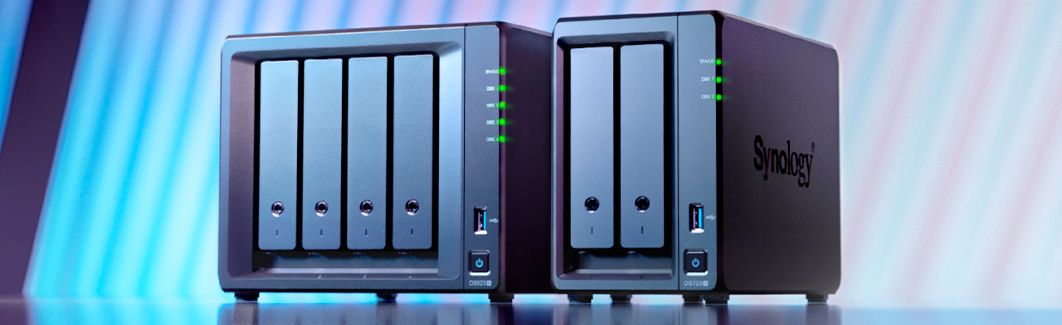
05 Nov NAS Synology: tu nube privada, copias de seguridad y archivos
NAS Synology: tu nube privada, copias de seguridad y archivos
Durante años he ido acumulando archivos de clientes, identidades visuales, ilustraciones, proyectos editoriales, fotografías, recursos gráficos y, más recientemente, una cantidad cada vez mayor de vídeos para redes sociales y YouTube. Si trabajas profesionalmente en diseño gráfico, ilustración o creación de contenido, seguramente te resulte familiar esta situación: los proyectos se terminan, pero los archivos siguen ocupando espacio.
En mi caso, llegó un momento en el que necesitaba replantearme por completo cómo organizaba y almacenaba mi trabajo. No quería depender de ir trasladando carpetas manualmente a un disco duro externo, ni contratar cada vez más almacenamiento en Google Drive, Dropbox o iCloud para seguir acumulando archivos.
Buscaba algo que me permitiese trabajar desde mi iMac, continuar un proyecto desde mi portátil cuando estuviera fuera de casa, consultar documentos desde el móvil o el iPad y mantener copias de seguridad automáticas sin tener que pensar constantemente en ellas.
Por eso he empezado a utilizar un NAS Synology DiskStation de dos bahías y a integrar las herramientas de su sistema operativo, Synology DiskStation Manager (DSM), en mi flujo de trabajo profesional.
Y precisamente eso es lo que quiero enseñarte en esta guía: no solo qué es un NAS Synology, sino qué puedes hacer realmente con él y cómo puede ayudarte a trabajar mejor, tanto si eres diseñador gráfico o ilustrador como si tienes una pequeña empresa, trabajas como freelance o necesitas gestionar grandes cantidades de archivos.
Además, te explicaré qué diferencias existen entre utilizar un NAS y pagar por almacenamiento en la nube, cómo proteger tus proyectos frente a averías y borrados accidentales, cómo sincronizar varios dispositivos y qué posibilidades ofrece Synology para automatizar tareas más avanzadas, como la organización y compresión de archivos de vídeo.
Este artículo forma parte de mi guía sobre el mejor equipo para diseñadores gráficos e ilustradores, donde recopilo las herramientas que considero interesantes para construir un estudio creativo profesional.
¿Qué es un NAS y para qué sirve?
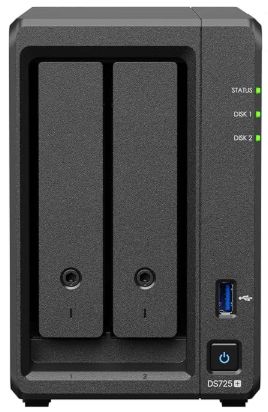
Un NAS, siglas de Network Attached Storage, es un dispositivo de almacenamiento conectado a una red que permite guardar, administrar, compartir y consultar archivos desde diferentes ordenadores y dispositivos.
La diferencia fundamental respecto a un disco duro externo convencional es que un NAS no necesita permanecer conectado físicamente a tu ordenador para que puedas acceder a su contenido.
El dispositivo se conecta a la red, normalmente mediante un cable Ethernet al router, y puede permanecer encendido para atender las conexiones de los equipos autorizados.
Esto significa que puedo estar trabajando en mi estudio desde el iMac, cerrar el ordenador y consultar después un documento desde el portátil o el móvil sin tener que llevarme ningún disco duro.
Además, con servicios de acceso remoto como Synology QuickConnect, también puedo conectarme cuando estoy fuera de casa, siempre que disponga de Internet y el NAS permanezca conectado.
¿En qué se diferencia un NAS de un disco duro externo?
| Característica | Disco duro externo | NAS Synology |
|---|---|---|
| Conexión al ordenador | Habitualmente USB | Red local o Internet |
| Acceso desde varios dispositivos | Limitado o requiere conectarlo a otro equipo | Sí, con las aplicaciones y permisos adecuados |
| Acceso desde fuera de casa | No directamente | Sí |
| Copias de seguridad automáticas | Dependen del software y la conexión | Sí, mediante aplicaciones de DSM |
| Sincronización de archivos | No es su función habitual | Sí, mediante Synology Drive |
| Protección frente al fallo de un disco | Depende del dispositivo | Disponible en configuraciones RAID compatibles |
| Gestión de usuarios y permisos | Generalmente básica | Avanzada |
Para alguien que utiliza un único ordenador y necesita guardar algunos documentos, un disco externo puede ser suficiente. Sin embargo, cuando empiezas a trabajar con varios dispositivos, proyectos profesionales y archivos de gran tamaño, las posibilidades de un NAS resultan mucho más interesantes.
Mi experiencia: de un Western Digital My Cloud Home a Synology
Mi sistema de almacenamiento anterior era un Western Digital My Cloud Home de 6 TB y una sola bahía que había comprado en 2021.
Durante bastante tiempo me sirvió para almacenar proyectos antiguos y liberar espacio del iMac. Sin embargo, mi manera de utilizarlo era bastante manual: cada cierto tiempo seleccionaba carpetas de Documentos, las trasladaba al NAS y, después de comprobar que se habían copiado correctamente, podía eliminarlas del ordenador.
El problema es que esto terminaba resultando lento y poco práctico. Tenía que comprobar si las carpetas ya existían, gestionar archivos duplicados y esperar a que terminaran transferencias bastante pesadas.
Con Synology, mi objetivo es sustituir ese sistema por uno donde la sincronización y las copias de seguridad funcionen automáticamente, sin tener que recordar constantemente cuándo fue la última vez que guardé mis proyectos.
La transición todavía requiere organizar mi archivo histórico y ajustar la capacidad del almacenamiento, pero ya estoy utilizando sus herramientas de sincronización y respaldo en mi flujo de trabajo.
Cómo instalar y configurar un NAS Synology paso a paso
Si nunca has utilizado un NAS, es posible que su instalación te parezca algo complicada al principio. Sin embargo, Synology dispone de un asistente que permite realizar gran parte de la configuración desde el navegador, sin necesidad de conocimientos avanzados de informática.
En mi caso, he configurado un NAS Synology DiskStation de dos bahías para utilizarlo como sistema de almacenamiento y copias de seguridad de mi estudio de diseño e ilustración.
Te explico los pasos que seguí, las decisiones más importantes y algunos detalles que conviene conocer antes de empezar.
1. Instalar los discos duros y conectar el NAS
Lo primero es instalar las unidades de almacenamiento compatibles con tu modelo Synology.
En un NAS de dos bahías puedes colocar dos discos, aunque el número mínimo necesario y las configuraciones disponibles dependerán del sistema de almacenamiento que quieras utilizar.
Antes de encenderlo, comprueba que:
- Los discos sean compatibles con el NAS.
- Estén correctamente sujetos a sus bandejas.
- Las bandejas estén completamente introducidas y bloqueadas.
- El NAS esté conectado a la corriente.
- El cable Ethernet conecte el NAS al router o a la red local.
Un detalle importante: no necesitas conectar el NAS directamente a tu ordenador. Puedes tener el iMac conectado por Wi-Fi al router y el NAS conectado por Ethernet a ese mismo router.
En mi primera instalación tuve una pequeña incidencia porque una de las bandejas no estaba completamente encajada. El sistema detectaba únicamente uno de los discos y mostraba una advertencia sobre el almacenamiento.
Por eso recomiendo comprobar desde el principio que ambos discos aparecen correctamente reconocidos antes de crear el volumen.
2. Acceder al asistente e instalar Synology DSM
Una vez encendido, abre el navegador de un ordenador conectado a la misma red local y entra en:
Esta herramienta permite localizar los dispositivos Synology disponibles en la red e iniciar su configuración.
Si el NAS todavía no tiene instalado DSM, aparecerá el asistente de instalación del sistema operativo.
Durante este proceso tendrás que crear:
- Un nombre para el dispositivo: que servirá para identificarlo dentro de tu red.
- Una cuenta de administrador: para gestionar el NAS y sus aplicaciones.
- Una contraseña segura: preferiblemente única y guardada en un gestor de contraseñas.
El nombre del dispositivo y el usuario no tienen por qué coincidir.
Atención: la instalación y creación del almacenamiento pueden requerir borrar los datos de las unidades seleccionadas. Si estás reutilizando discos con archivos importantes, asegúrate de tener una copia de seguridad antes de continuar. No reinstales DSM sobre un sistema que ya funcionaba sin comprobar previamente el motivo de la incidencia.
3. Configurar QuickConnect para acceder desde fuera de casa
Durante la configuración inicial también puedes activar Synology QuickConnect, que facilita el acceso remoto a servicios compatibles del NAS.
Si decides configurarlo después, encontrarás esta opción en:
Panel de control → Acceso externo → QuickConnect.
Necesitarás una Cuenta Synology y un identificador QuickConnect disponible.
Con esta función puedes acceder a determinadas aplicaciones y servicios desde Internet sin necesidad de configurar manualmente el router.
Para mí es especialmente interesante porque me permite consultar documentos desde el portátil o el móvil cuando estoy fuera del estudio.
Eso sí, recomiendo activar la autenticación en dos pasos, utilizar contraseñas seguras y habilitar únicamente los servicios de acceso remoto que realmente necesites.
4. Crear el grupo de almacenamiento y elegir el tipo de RAID
Después de instalar DSM, es necesario configurar cómo se utilizarán los discos.
Para ello, abre Administrador de almacenamiento → Almacenamiento y sigue el asistente de creación del grupo de almacenamiento.
En mi caso he utilizado SHR (Synology Hybrid RAID), una configuración que en un sistema de dos discos compatibles y con protección frente al fallo de una unidad permite mantener los datos disponibles si uno de los discos deja de funcionar.
Es importante entender que esto reduce la capacidad útil disponible.
Por ejemplo, si instalas dos discos de 4 TB y los configuras con redundancia de un disco, tendrás aproximadamente 3,6 TiB de capacidad antes de las reservas del sistema, no 8 TB para guardar archivos.
La ventaja es que puedes seguir accediendo a los datos si falla una de las unidades, mientras reparas el almacenamiento y sustituyes el disco afectado.
Recuerda: RAID o SHR con redundancia no sustituyen una copia de seguridad independiente. Protegen frente a determinados fallos físicos, pero no frente a todas las causas de pérdida de archivos.
5. Crear un volumen y elegir Btrfs
Una vez creado el grupo de almacenamiento, el siguiente paso consiste en crear un volumen.
El volumen es el espacio que utilizarán las carpetas compartidas, aplicaciones y archivos.
Para un uso personal o un pequeño estudio creativo, puede resultar práctico crear un único volumen que aproveche la capacidad del grupo de almacenamiento, aunque también es posible dividirlo según las necesidades.
En mi caso elegí un único volumen y el sistema de archivos Btrfs.
Btrfs es especialmente interesante porque permite utilizar funciones avanzadas relacionadas con la integridad de datos, instantáneas, recuperación de estados anteriores y gestión del almacenamiento, en los modelos compatibles.
Durante el asistente también puedes elegir si quieres cifrar el volumen. Esta decisión dependerá de tus necesidades de privacidad y seguridad, y requiere gestionar correctamente las claves de recuperación.
Si el NAS ofrece una verificación inicial de los discos, también puede resultar recomendable realizarla antes de empezar a almacenar proyectos importantes.
6. Crear carpetas para organizar los archivos
Con el volumen preparado, ya puedes empezar a organizar los documentos.
Desde Panel de control → Carpeta compartida puedes crear carpetas compartidas y definir qué usuarios tienen permiso para acceder a ellas.
También existe File Station, que permite administrar archivos y subcarpetas desde el escritorio de DSM.
Mi recomendación es crear una estructura clara desde el principio, especialmente si vas a utilizar el NAS para guardar proyectos profesionales.
- Trabajo: archivos y proyectos en curso.
- Clientes: carpetas organizadas por empresa o encargo.
- Contenido: fotografías, vídeos, grabaciones y materiales para redes sociales.
- Recursos: plantillas, archivos gráficos y materiales reutilizables.
- Copias de seguridad: respaldos organizados según el dispositivo o sistema utilizado.
Estas categorías pueden organizarse como carpetas compartidas independientes o como subcarpetas, dependiendo de los permisos y aplicaciones que quieras utilizar.
En mi caso he separado las tareas de copia de seguridad de la carpeta utilizada para sincronizar los proyectos de trabajo.
7. Conectar el NAS al Finder de Mac o al Explorador de Windows
Para acceder a las carpetas del NAS como si fueran unidades de red, puedes habilitar SMB desde:
Panel de control → Servicios de archivos → SMB.
En un Mac, abre Finder y selecciona Ir → Conectarse al servidor, o utiliza el atajo de teclado Comando + K.
Después introduce la dirección local del NAS, por ejemplo, smb://nombre-del-nas.local, siempre que ese nombre pueda resolverse en tu red.
También puedes utilizar su dirección IP local.
En Windows puedes acceder a los recursos compartidos desde el Explorador de archivos mediante las rutas de red correspondientes.
Una vez iniciada la sesión, podrás abrir, copiar y administrar los archivos del NAS desde el explorador habitual de tu ordenador.
Esta conexión SMB está pensada principalmente para el acceso mediante red. Para trabajar también desde fuera de casa y mantener carpetas sincronizadas, prefiero utilizar Synology Drive.
8. Instalar Synology Drive para sincronizar los proyectos
Desde el Centro de paquetes de DSM puedes instalar Synology Drive Server.
Después, descarga Synology Drive Client en los ordenadores que quieras conectar.
En mi caso utilizo la aplicación en un iMac y en un portátil Windows.
La configuración consiste en iniciar sesión en el NAS, crear una tarea de sincronización y seleccionar:
- La carpeta del NAS que quieres sincronizar.
- La carpeta correspondiente del ordenador.
- La dirección de sincronización, por ejemplo, bidireccional.
- La opción de sincronización bajo demanda, cuando esté disponible.
Si quieres sincronizar una carpeta compartida independiente, puede ser necesario habilitarla previamente como carpeta de equipo desde la Consola de administración de Synology Drive.
En cambio, para utilizar tu espacio personal de Drive, debe estar habilitado el servicio de carpetas personales de usuarios.
Mi recomendación: empieza probando con una carpeta y un documento pequeños para comprobar que los cambios aparecen correctamente en ambos dispositivos.
Después podrás trasladar progresivamente tus proyectos y utilizar el sistema de sincronización en tu trabajo diario.
9. Configurar las primeras copias de seguridad automáticas
Antes de trasladar todos los archivos importantes al NAS, conviene preparar también las copias de seguridad.
Synology Drive Client permite crear tareas de respaldo de carpetas concretas del ordenador, mientras que otras herramientas de DSM permiten proteger los archivos almacenados en el propio NAS.
Para mi estudio, he combinado la copia automática de Documentos del iMac con la sincronización de una carpeta de trabajo independiente.
Además, utilizo instantáneas programadas mediante Snapshot Replication para disponer de puntos de recuperación anteriores.
La última protección que recomiendo añadir es una copia de seguridad independiente mediante Hyper Backup, por ejemplo, hacia un disco USB externo o un segundo dispositivo.
Es importante recordar que sincronización, instantáneas, redundancia de discos y copias de seguridad cumplen funciones diferentes.
10. Comprobar que todo funciona correctamente
Antes de dar por terminada la instalación, recomiendo realizar algunas comprobaciones sencillas:
- Verificar que los discos aparecen en buen estado en Administrador de almacenamiento.
- Comprobar que el grupo de almacenamiento y el volumen no muestran advertencias.
- Crear un archivo de prueba y comprobar que se sincroniza correctamente.
- Asegurarse de que las tareas de copia de seguridad se están ejecutando.
- Comprobar que el acceso remoto funciona desde otra red, si lo necesitas.
- Verificar que puedes recuperar un archivo desde una copia de seguridad o versión anterior.
- Activar avisos de seguridad, almacenamiento y errores del sistema.
Con estos pasos tendrás una configuración inicial sobre la que podrás seguir construyendo tu propio sistema de almacenamiento.
En mi caso, lo que comenzó como una forma de guardar documentos se ha convertido en una parte importante de mi organización profesional, permitiéndome sincronizar proyectos entre dispositivos, gestionar copias automáticas y automatizar determinadas tareas relacionadas con la creación de contenido.
Synology DSM: mucho más que un dispositivo para guardar archivos
Una de las razones por las que considero especialmente interesante la propuesta de Synology es su sistema operativo, Synology DiskStation Manager (DSM).
DSM se utiliza desde una interfaz web que recuerda al escritorio de un ordenador. Incluye ventanas, carpetas, paneles de configuración y un Centro de paquetes desde el que puedes instalar aplicaciones que amplían las posibilidades del NAS.
De hecho, después de empezar a utilizarlo, tengo la sensación de que su utilidad va mucho más allá de disponer de una gran unidad de almacenamiento en red.
Puedes consultar las soluciones y funcionalidades disponibles en la web oficial de Synology.
Las aplicaciones de Synology DSM que considero más interesantes
| Aplicación | ¿Para qué sirve? |
|---|---|
| File Station | Administrar archivos y carpetas del NAS directamente desde el navegador. |
| Synology Drive | Sincronizar archivos entre ordenadores, móviles y tabletas, compartir documentos y acceder a versiones anteriores. |
| Synology Drive Client | Crear tareas automáticas de sincronización y copia de seguridad desde Mac y Windows. |
| QuickConnect | Acceder a servicios compatibles del NAS a través de Internet sin tener que configurar manualmente el router. |
| Snapshot Replication | Crear instantáneas y recuperar versiones anteriores de carpetas compartidas compatibles. |
| Cloud Sync | Conectar el NAS con servicios como Google Drive o Dropbox para sincronizar archivos entre ambos. |
| Hyper Backup | Realizar copias de seguridad del propio NAS en unidades externas, otros NAS o destinos compatibles. |
| Synology Photos | Organizar fotografías y vídeos y respaldar contenido multimedia de dispositivos móviles. |
| Container Manager | Ejecutar aplicaciones y herramientas adicionales en contenedores, en los modelos compatibles. |
Lo interesante es que no necesitas utilizar todas estas aplicaciones. Puedes empezar configurando únicamente el almacenamiento y las copias automáticas y, a medida que tus necesidades crezcan, añadir nuevas funcionalidades.
En mi estudio he ido incorporando Synology Drive, Cloud Sync, Snapshot Replication y Container Manager, porque cada uno resuelve una parte diferente de mi organización de archivos.
También existen soluciones adicionales para colaboración, productividad, vigilancia, gestión de documentos y administración de usuarios. Algunas funcionalidades dependen del modelo del NAS, la versión de DSM y los paquetes compatibles.
¿Necesitas conocimientos informáticos avanzados para usarlo?
Para las funciones básicas, no necesariamente. La configuración inicial se realiza mediante asistentes visuales y las aplicaciones principales tienen interfaces relativamente accesibles.
Eso no significa que todas las posibilidades sean igual de sencillas. Configurar carpetas compartidas o Synology Drive es bastante distinto de desplegar contenedores y ejecutar procesos de automatización.
Mi consejo sería empezar por resolver una necesidad concreta y ampliar la instalación progresivamente. En mi caso, comencé configurando los discos y el acceso desde Finder, después añadí las copias de seguridad y finalmente pasé a tareas más avanzadas.
Synology Drive: cómo tener tu propia nube privada sin pagar Google Drive o Dropbox
Probablemente, una de las funciones que más voy a aprovechar de Synology sea Synology Drive, porque permite convertir el NAS en una nube privada accesible desde mis dispositivos.
Su funcionamiento recuerda en algunos aspectos a Google Drive, Dropbox o OneDrive, pero con una diferencia fundamental: los archivos se almacenan en mi propio dispositivo NAS, en lugar de contratar una cuota de almacenamiento en los servidores de esos servicios.
Synology Drive no requiere una suscripción específica por su función de almacenamiento y sincronización. La capacidad depende de los discos instalados en el NAS, aunque naturalmente existen costes iniciales de equipo, electricidad, mantenimiento y copias adicionales.
Sincronización automática de archivos
En mi iMac he creado una carpeta llamada SynologyDrive, sincronizada con una carpeta de trabajo del NAS.
Dentro puedo organizar los proyectos de mis clientes, ilustraciones, recursos gráficos, contenidos para redes sociales o cualquier otro documento que necesite tener accesible desde diferentes dispositivos.
Cuando creo o modifico un archivo, Synology Drive Client sincroniza los cambios con el NAS. Así evito tener que recordar que debo trasladarlo manualmente a otro disco.
También he instalado Synology Drive Client en un portátil Windows que utilizo como equipo complementario.
De esta manera, puedo empezar un proyecto de branding en el iMac, guardar los cambios y continuar trabajando desde el portátil cuando los archivos se han sincronizado.
Sincronización bajo demanda: la función que más me interesa
Una de las posibilidades más prácticas de Synology Drive es la sincronización a petición o bajo demanda.
Esta función permite ver los archivos en el explorador del ordenador sin necesidad de tenerlos todos descargados en el disco interno.
Por ejemplo, imagina que termino el diseño de identidad visual de un cliente. Cuando he comprobado que todos los archivos están sincronizados, puedo liberar la copia local del proyecto desde Finder y mantenerlo almacenado en Synology.
El proyecto continúa apareciendo en mi carpeta de trabajo. Si meses después necesito recuperar un logotipo, una presentación o un documento editable, puedo volver a descargarlo desde allí.
Esto resulta especialmente interesante cuando trabajas con muchos archivos de Photoshop, Illustrator, InDesign, fotografía o vídeo y no quieres llenar constantemente el almacenamiento del ordenador.
Importante: liberar la descarga local no es lo mismo que eliminar el archivo. Si borras un documento sincronizado normalmente desde Finder o el Explorador de Windows, esa eliminación también puede propagarse al NAS.
Cómo organizaría los archivos de un estudio creativo
Para mantener una estructura sencilla, recomiendo organizar la carpeta sincronizada por tipos de proyecto y no por dispositivos.
- Clientes: identidades corporativas, proyectos editoriales, presentaciones, diseños web y entregas.
- Ilustraciones: trabajos personales, ilustraciones comerciales, originales y recursos.
- Contenidos: fotografías, grabaciones, guiones, reels y material para YouTube.
- Recursos: plantillas, mockups, bibliotecas gráficas y materiales reutilizables.
- Archivo: proyectos finalizados que conviene conservar, aunque ya no necesiten ocupar espacio en el ordenador.
La principal ventaja es que todos los dispositivos pueden consultar la misma estructura, en lugar de mantener copias independientes difíciles de actualizar.
Para ver las opciones y requisitos de esta función, puedes consultar Synology Drive en la web oficial de Synology.
Cómo acceder a los archivos de un NAS Synology desde cualquier lugar
Otra de las ventajas que más valoro es no tener que estar físicamente delante del NAS para utilizarlo.
El Synology permanece conectado a mi red doméstica, pero puedo consultar mis archivos desde otros dispositivos y ubicaciones mediante las aplicaciones y servicios adecuados.
Acceder desde un Mac mediante Finder
En macOS existen dos formas principales de acceder a los archivos:
- Conexión SMB desde Finder: permite abrir carpetas compartidas del NAS directamente desde la red local.
- Synology Drive Client: permite crear una carpeta sincronizada en Finder, acceder a los proyectos y utilizar la sincronización bajo demanda.
Para trabajar diariamente prefiero la segunda opción, porque no tengo que estar pendiente de copiar manualmente los archivos. Sin embargo, la conexión SMB también resulta útil para consultar carpetas compartidas y realizar determinadas transferencias dentro de casa.
Acceder desde un portátil Windows
Synology Drive Client también está disponible para Windows. Esto me permite utilizar un portátil como segundo ordenador y mantener los mismos proyectos sincronizados que tengo en el iMac.
En ambos dispositivos he configurado una tarea bidireccional con sincronización bajo demanda.
Eso sí, cuando alterno entre equipos intento asegurarme de que los archivos han terminado de sincronizarse antes de modificarlos desde el otro. Editar simultáneamente un mismo archivo complejo desde dos ordenadores puede provocar conflictos de versiones.
Consultar documentos desde el móvil
Desde un teléfono Android o un iPhone también es posible acceder a los documentos mediante la aplicación móvil de Synology Drive.
Por ejemplo, si estoy fuera del estudio y un cliente me pide un PDF, puedo localizarlo, consultarlo o compartirlo sin tener que encender el iMac.
La aplicación permite gestionar documentos, descargar archivos para utilizarlos sin conexión y compartir contenido mediante enlaces, según los permisos configurados.
Utilizar Synology desde el iPad y Procreate
Para ilustradores que trabajan con iPad, Synology Drive también puede resultar especialmente útil.
Desde la aplicación Archivos de iPadOS puedo acceder a las ubicaciones compatibles de Synology Drive y guardar recursos gráficos, referencias, documentos y exportaciones.
En mi caso, una de las aplicaciones más importantes es Procreate, porque almaceno ilustraciones originales que quiero conservar en formato editable.
Para respaldar estos trabajos utilizo exportaciones en formato .procreate, que conservan las capas y la información necesaria para volver a editar la ilustración.
Hay una limitación que conviene conocer: guardar una ilustración dentro de la galería de Procreate no la sincroniza automáticamente con Synology Drive. Es necesario exportar el documento o utilizar un sistema de copia de seguridad del iPad complementario.
Para otros archivos accesibles desde Archivos, las posibilidades de sincronización dependerán de la aplicación utilizada y de la configuración de Synology Drive.
Si también trabajas ilustrando digitalmente, puedes consultar mi guía sobre qué iPad elegir para dibujar e ilustrar profesionalmente.
QuickConnect: acceso remoto sin estar conectado a la misma Wi-Fi
Synology ofrece una función llamada QuickConnect que permite acceder a determinadas aplicaciones y servicios desde Internet sin tener que configurar manualmente reglas de apertura de puertos en el router.
Esto significa que, si estoy viajando o trabajando fuera de mi estudio, puedo conectarme al NAS mediante los servicios compatibles, siempre que el dispositivo esté encendido y tenga conexión a Internet.
También existen otras opciones de acceso remoto, como VPN, que pueden resultar adecuadas según las necesidades de seguridad y configuración de cada usuario.
Para mí, el principal valor está en poder trabajar desde varios lugares sin depender de transportar físicamente un disco duro externo.
Cómo hacer copias de seguridad automáticas con Synology
Cuando trabajas con clientes, perder un documento puede significar perder muchas horas de trabajo, tener que rehacer un proyecto o, en el peor de los casos, no poder recuperar una entrega importante.
Por eso, para mí el almacenamiento no consiste únicamente en tener capacidad para guardar archivos. También necesito poder recuperarlos cuando algo falla.
Synology ofrece diferentes sistemas de protección que se complementan entre sí, aunque no todos funcionan de la misma manera.
1. Copia automática de los documentos del ordenador
Con Synology Drive Client he configurado una tarea de copia de seguridad continua de la carpeta Documentos de mi iMac.
En ella guardo buena parte de mis archivos profesionales, por lo que me interesa que los documentos nuevos y las modificaciones importantes se respalden automáticamente en el NAS.
La ventaja es que no tengo que seleccionar manualmente todas las carpetas cada cierto tiempo. Mientras los dispositivos están disponibles y la tarea funciona correctamente, Synology Drive puede detectar y respaldar los cambios.
También es posible programar copias con horarios específicos si no quieres utilizar el modo continuo.
2. Protección con dos discos: SHR y RAID 1
Los NAS Synology DiskStation de dos bahías permiten instalar dos unidades de almacenamiento y, en modelos compatibles, configurarlas mediante sistemas de redundancia como RAID 1 o Synology Hybrid RAID (SHR).
Con una configuración SHR de dos discos de igual capacidad y tolerancia al fallo de una unidad, los datos se distribuyen de forma que el sistema puede seguir funcionando si uno de los discos falla.
Por ejemplo, con dos discos de 4 TB configurados en espejo no obtienes 8 TB de espacio disponible para archivos: dispones aproximadamente de la capacidad de una unidad, mientras la otra proporciona redundancia.
Esto no debe confundirse con tener dos copias de seguridad independientes. Aunque el NAS puede resistir el fallo de un disco, un borrado accidental, un ransomware, una avería general del equipo o un robo podrían afectar a todos los datos.
La redundancia es una protección muy valiosa, pero tiene que formar parte de una estrategia de respaldo más amplia.
3. Recuperar archivos borrados o modificados con Snapshot Replication
Otra función especialmente interesante de Synology es Snapshot Replication, disponible en modelos y volúmenes compatibles.
Las instantáneas permiten conservar determinados estados anteriores de las carpetas compartidas y recuperar archivos que se hayan modificado o eliminado.
Por ejemplo, si sobrescribo accidentalmente una versión importante de un diseño o borro una carpeta que necesitaba conservar, puedo consultar una instantánea anterior siempre que exista una versión recuperable dentro del periodo configurado.
En mi NAS he programado inicialmente instantáneas diarias con una retención de siete días. Es un punto de partida que puedo adaptar según el espacio ocupado y la importancia de los archivos.
Las instantáneas utilizan las capacidades de Btrfs para conservar los datos necesarios de los estados anteriores, por lo que no equivalen necesariamente a duplicar todos los archivos cada día.
4. Historial de versiones de Synology Drive
Synology Drive también puede conservar versiones anteriores de los documentos, según su configuración.
Esta función resulta útil cuando necesitas recuperar un estado anterior de un archivo individual sin restaurar toda una carpeta.
En un estudio creativo, donde guardamos muchas revisiones de propuestas, ilustraciones, maquetaciones y documentos, tener diferentes puntos de recuperación puede aportar bastante tranquilidad.
5. Hyper Backup: una copia independiente del propio NAS
Para completar la protección, recomiendo utilizar Hyper Backup y realizar copias periódicas de los datos importantes del NAS en un destino diferente.
Puede ser un disco externo USB, otro NAS o un almacenamiento remoto compatible.
Una referencia útil es la estrategia 3-2-1: mantener varias copias de los datos, utilizar más de un medio o dispositivo y conservar al menos una copia fuera del equipo principal.
En mi opinión, combinar redundancia de discos, sincronización, versiones anteriores y una copia independiente es mucho más útil que confiar toda la seguridad a una única función.
Qué sistema protege frente a cada problema
| Situación | Protección útil |
|---|---|
| Se avería uno de los discos | SHR o RAID con redundancia |
| Se borra un documento accidentalmente | Historial de versiones, instantáneas o copia independiente |
| Se estropea el ordenador | Copia de seguridad de sus archivos en el NAS |
| Necesito recuperar una versión anterior | Synology Drive y Snapshot Replication |
| Se pierde o avería completamente el NAS | Copia independiente en otro dispositivo o ubicación |
| Un archivo se elimina desde una carpeta sincronizada | Versionado y copias de seguridad correctamente configurados |
Mi recomendación es no esperar a sufrir una pérdida de archivos para comprobar si las copias funcionan. Es conveniente revisar periódicamente el estado de los discos, las tareas automáticas y la posibilidad real de restaurar documentos.
Cómo trasladar archivos de Google Drive o Dropbox a Synology con Cloud Sync
Una de mis prioridades al organizar el almacenamiento del estudio es reducir la dependencia de distintas plataformas y cuotas de suscripción.
No significa que Google Drive o Dropbox sean herramientas innecesarias. Siguen siendo útiles, especialmente cuando colaboramos con otras personas. Pero si utilizas una cuenta principalmente para almacenar archivos, puede resultar interesante valorar alternativas.
En mi caso, tenía una carpeta de contenidos en una cuenta gratuita de Google Drive que utilizaba para gestionar fotografías y vídeos.
Para incorporarla al NAS he utilizado Cloud Sync, una aplicación de DSM que permite conectar el almacenamiento local con diferentes proveedores de nube pública.
¿Cómo funciona Cloud Sync?
El proceso consiste en vincular la cuenta del proveedor y seleccionar las carpetas que quieres sincronizar.
Una de las ventajas es que permite elegir diferentes direcciones de sincronización:
- Descargar solo los cambios remotos: los archivos nuevos o modificados en Google Drive se descargan al NAS.
- Subir solo los cambios locales: los cambios que realices en la carpeta del NAS se envían al servicio conectado.
- Sincronización bidireccional: los cambios pueden propagarse en ambos sentidos.
Para empezar una migración, prefiero utilizar la descarga en una sola dirección y conservar los originales mientras compruebo que todos los archivos se han transferido correctamente.
Además, Cloud Sync permite configurar filtros, horarios y opciones de gestión de eliminaciones. Es importante revisar estos ajustes antes de borrar documentos del servicio original.
¿Puedo dejar de pagar almacenamiento en la nube?
Si todos tus archivos necesarios están correctamente almacenados y respaldados en el NAS, puedes dejar de utilizar determinadas suscripciones de almacenamiento que ya no necesites.
Sin embargo, hay que valorar si realmente quieres prescindir de esos servicios o si los necesitas para compartir documentos, trabajar con clientes o integrarte con determinadas herramientas externas.
Por ejemplo, yo sigo encontrando útil Google Drive para determinadas tareas relacionadas con herramientas de edición y colaboración. Eso no significa que tenga que utilizarlo también como archivo principal de todo mi estudio.
Mi objetivo es que el NAS se convierta en el centro de almacenamiento y que las plataformas externas funcionen como herramientas complementarias cuando aporten una utilidad concreta.
Cómo utilizo Synology para organizar y reducir el peso de vídeos
Además de mis proyectos de diseño e ilustración, estoy ampliando la creación de contenido para redes sociales, blog y YouTube.
Esto implica trabajar con grabaciones, directos, clips, fotografías, materiales de edición y versiones exportadas de cada vídeo.
El resultado es que el almacenamiento puede crecer muy rápidamente, especialmente cuando conservas los originales de grabación y varias versiones de cada contenido.
Una de las posibilidades que estoy explorando con Synology consiste en automatizar el procesamiento de archivos de vídeo directamente dentro del NAS, sin tener que descargarlos primero al iMac.
Container Manager: ampliar las posibilidades del NAS
En modelos compatibles, Container Manager permite ejecutar aplicaciones y herramientas adicionales mediante contenedores.
Esto abre la puerta a automatizaciones que van más allá de las funciones habituales de almacenamiento.
En mi caso estoy utilizando FFmpeg, una herramienta de procesamiento de audio y vídeo, dentro de un contenedor para generar versiones más ligeras de mis grabaciones.
La idea es mantener una carpeta con los vídeos originales y crear en otra ubicación las versiones optimizadas.
Por ejemplo, puedo convertir un vídeo a MP4 con H.264, reducir su resolución o dividir grabaciones largas en fragmentos más pequeños.
¿Por qué me interesa comprimir vídeos en lote?
Algunas herramientas que utilizo en mi flujo de creación de contenido trabajan mejor con archivos pequeños o imponen límites de tamaño por archivo.
Para uno de mis procesos de trabajo con herramientas de IA, por ejemplo, estoy preparando fragmentos de vídeo inferiores a 5 MB que puedo trasladar a una carpeta de Google Drive para utilizarlos posteriormente.
La automatización permite recorrer carpetas con muchas grabaciones, procesarlas y guardar los resultados en otra ubicación.
Esto es especialmente útil para vídeos de directos, aunque los archivos largos pueden generar muchos fragmentos y requieren una organización adecuada.
Una aclaración importante: FFmpeg no comprime todos los archivos con el mismo resultado. El tamaño final depende de la duración, resolución, movimiento, códec y calidad original. Algunos vídeos ya optimizados pueden incluso aumentar de tamaño si se vuelven a codificar con parámetros inadecuados.
Por eso recomiendo probar primero con una grabación, revisar la calidad del audio y el vídeo, y conservar los originales hasta comprobar que las nuevas versiones son útiles.
¿Se pueden procesar todos los vídeos sin utilizar el ordenador?
Sí. Cuando la herramienta está configurada y el modelo dispone de los recursos necesarios, el trabajo puede ejecutarse directamente en el NAS.
Esto significa que el iMac no necesita estar encendido durante todo el proceso. El NAS realiza la tarea utilizando su propio procesador y memoria.
No obstante, las conversiones de vídeo pueden ser exigentes, sobre todo con archivos 4K o códecs de alta complejidad. El rendimiento depende del hardware, las características de los vídeos y las opciones de codificación.
Para alguien que está empezando, no considero imprescindible configurar contenedores ni FFmpeg. Pero me parece una demostración interesante de cómo un NAS puede evolucionar desde un sistema de almacenamiento hasta una herramienta de automatización dentro de un estudio creativo.
Si también estás montando tu propio espacio para grabar contenido, puedes consultar mi selección de luces para dibujar y crear vídeos y mi guía de accesorios para diseñadores gráficos.
Qué NAS Synology elegir para diseño gráfico, fotografía y creación de contenido
Si estás pensando en comprar un NAS Synology, mi recomendación es no elegir únicamente por el precio o por la cantidad de almacenamiento anunciada.
Lo primero sería preguntarte qué necesitas guardar, desde cuántos dispositivos quieres acceder y cómo esperas que crezca tu archivo durante los próximos años.
Para un diseñador gráfico freelance, un ilustrador o un pequeño estudio creativo, un NAS DiskStation de dos bahías puede ser un punto de partida muy interesante.
Permite utilizar dos discos, configurar determinados niveles de redundancia y aprovechar las aplicaciones de DSM compatibles con el dispositivo.
NAS Synology DiskStation de dos bahías
Es la categoría que tendría especialmente en cuenta para profesionales independientes, pequeños estudios y usuarios que quieren centralizar su almacenamiento.
Puede resultar suficiente para guardar proyectos de clientes, archivos gráficos, fotografías, recursos y documentos, especialmente si las necesidades de capacidad están bien calculadas.
Dentro de las soluciones de dos bahías existen diferentes gamas, con diferencias de procesador, memoria, aplicaciones compatibles y posibilidades de ampliación.
Si quieres utilizar funcionalidades avanzadas, como determinadas aplicaciones de productividad, instantáneas o contenedores, conviene revisar la compatibilidad del equipo antes de comprarlo.
VER NAS SYNOLOGY DISKSTATION DE DOS BAHÍAS EN AMAZON
NAS Synology de cuatro o más bahías
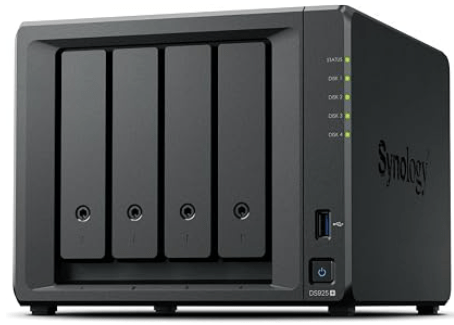
Si trabajas con proyectos audiovisuales grandes, fotografías de alta resolución, archivos históricos de muchos años o varios profesionales, también valoraría un NAS con más bahías.
La principal ventaja es disponer de mayor flexibilidad para ampliar el almacenamiento y diseñar configuraciones de discos adaptadas a necesidades más exigentes.
Sin embargo, no todos los modelos de cuatro bahías ofrecen las mismas características ni todos los sistemas de almacenamiento permiten ampliar capacidad de idéntica manera.
VER NAS SYNOLOGY DE CUATRO BAHÍAS EN AMAZON
¿Cuántos TB necesito para un NAS?
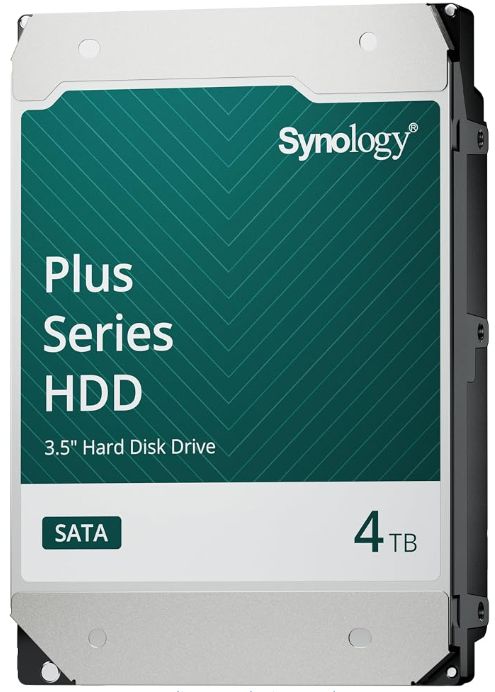
Este es uno de los aspectos en los que más recomiendo pensar a largo plazo.
Cuando eliges una configuración con redundancia de un disco, la capacidad disponible para almacenar archivos es inferior a la suma total de los discos instalados.
| Configuración | Capacidad útil aproximada en SHR de 2 discos |
|---|---|
| 2 discos de 4 TB | 3,6 TiB |
| 2 discos de 8 TB | 7,3 TiB |
| 2 discos de 10 TB | 9,1 TiB |
| 2 discos de 12 TB | 10,9 TiB |
Estas capacidades son orientativas y pueden variar según la configuración, las reservas del sistema y el espacio utilizado por aplicaciones o metadatos.
En mi caso, al revisar el almacenamiento que llevaba acumulado desde hace años, comprobé que mi archivo histórico ya superaba los 5 TB. Esto me hizo darme cuenta de que no basta con comprar discos que permitan guardar lo que tienes hoy: también necesitas margen para nuevos proyectos.
Si vas a empezar a producir más vídeo o quieres conservar durante años trabajos de tus clientes, intentaría dimensionar la capacidad pensando en el crecimiento futuro y no solamente en el espacio utilizado actualmente.
VER DISCOS DUROS PARA NAS EN AMAZON
¿Qué otros accesorios recomiendo para un NAS?
Además de los discos, hay algunos accesorios que merece la pena considerar:
- Un SAI o sistema de alimentación ininterrumpida: puede permitir que el NAS se apague de forma controlada ante un corte eléctrico, si el modelo es compatible y está configurado correctamente.
- Un disco externo para copias de seguridad: útil para realizar respaldos independientes mediante Hyper Backup.
- Cables Ethernet adecuados: para conectar el NAS de forma estable al router o a la infraestructura de red.
- Un switch de red: si necesitas conectar varios equipos mediante Ethernet.
No compraría todos estos accesorios automáticamente. Priorizaría una configuración adecuada de almacenamiento y una copia de seguridad independiente antes que añadir complementos que todavía no necesito.
VER SAI PARA PROTEGER EQUIPOS Y NAS
También puedes encontrar otras recomendaciones para completar tu estudio en mi artículo sobre accesorios para diseñadores gráficos y equipos creativos.
Ventajas y desventajas de utilizar un NAS Synology como nube privada
Después de empezar a incorporar Synology a mi organización de trabajo, hay varias ventajas que considero especialmente interesantes para quienes nos dedicamos al diseño, la ilustración o la creación de contenido.
Las principales ventajas
- Centralizar el almacenamiento: mantener los archivos importantes en una misma estructura organizada.
- Acceder desde diferentes dispositivos: trabajar con Mac, Windows, iPad y móvil mediante las herramientas adecuadas.
- Reducir cuotas de almacenamiento: disponer de una nube privada sin una suscripción específica a Synology Drive.
- Automatizar copias de seguridad: evitar depender exclusivamente de transferencias manuales.
- Liberar espacio en los ordenadores: mantener archivos bajo demanda mediante Synology Drive.
- Recuperar versiones anteriores: utilizar el historial de archivos y las instantáneas compatibles.
- Ampliar las posibilidades: instalar nuevas aplicaciones y automatizaciones mediante DSM.
¿Cuáles son sus inconvenientes?
También hay aspectos que conviene valorar antes de comprar un NAS.
- Inversión inicial: hay que adquirir el dispositivo, los discos y, si procede, accesorios adicionales.
- Mantenimiento: es necesario comprobar actualizaciones, estado de discos, usuarios y tareas de seguridad.
- Dependencia de la conexión: el acceso remoto necesita Internet y puede verse limitado por la velocidad de subida de la red donde se encuentra el NAS.
- Rendimiento: trabajar directamente con archivos audiovisuales muy pesados desde una conexión de red no siempre ofrece la misma velocidad que un SSD local.
- Responsabilidad sobre los datos: tener una nube privada también significa encargarte de mantener copias de seguridad adecuadas.
Por ejemplo, para editar vídeo de alta resolución puede resultar más cómodo trabajar con archivos descargados en un SSD local y utilizar el NAS como almacenamiento central, archivo y sistema de respaldo.
Para documentos de diseño, proyectos editoriales y recursos gráficos, la sincronización bajo demanda puede aportar una combinación muy práctica de comodidad y ahorro de espacio.
Mis recomendaciones para proteger un NAS
Algunas medidas que considero especialmente importantes son:
- Mantener DSM y las aplicaciones actualizadas.
- Utilizar contraseñas únicas y activar la autenticación en dos pasos.
- Crear cuentas con los permisos estrictamente necesarios.
- Revisar qué servicios están disponibles desde Internet.
- No abrir puertos innecesarios en el router.
- Configurar avisos sobre problemas en discos y almacenamiento.
- Programar copias de seguridad independientes.
- Comprobar periódicamente que los archivos pueden recuperarse.
En definitiva, un NAS puede simplificar muchísimo la organización de un estudio, pero no es un dispositivo que debamos configurar una vez y olvidarnos completamente de él.
Preguntas frecuentes sobre NAS Synology
¿Qué es un NAS Synology?
Es un dispositivo de almacenamiento conectado a una red que permite guardar, administrar y acceder a archivos desde diferentes equipos. Los NAS compatibles con Synology DSM ofrecen además aplicaciones para sincronización, copias de seguridad, acceso remoto y otras funciones.
¿Para qué sirve un NAS en diseño gráfico?
Permite centralizar proyectos, ilustraciones, fotografías, documentos de clientes y recursos gráficos. También facilita trabajar desde diferentes ordenadores y automatizar copias de seguridad de archivos profesionales.
¿Puedo utilizar Synology como alternativa a Google Drive o Dropbox?
Sí. Synology Drive permite crear una nube privada y sincronizar archivos entre dispositivos sin una cuota específica por el servicio. Sin embargo, tendrás que adquirir y mantener el NAS, los discos y las copias de seguridad necesarias.
¿Synology Drive es gratuito?
Synology Drive no requiere una licencia o suscripción independiente en los NAS compatibles. Su uso depende de disponer de un dispositivo Synology compatible y del almacenamiento instalado.
¿Puedo acceder al NAS Synology desde fuera de casa?
Sí. Mediante QuickConnect u otros métodos de acceso remoto correctamente configurados, puedes utilizar determinados servicios desde Internet sin estar conectado a la misma red local que el NAS.
¿Funciona Synology con Mac y Windows?
Sí. Synology Drive Client dispone de versiones para Mac y Windows. Además, los servicios de archivos compatibles permiten acceder a carpetas compartidas mediante Finder o el Explorador de Windows.
¿Puedo utilizar un NAS Synology desde el móvil o el iPad?
Sí. Synology cuenta con aplicaciones móviles compatibles para acceder, consultar, organizar y compartir archivos. Algunas opciones de sincronización y copia dependen de la aplicación y del sistema operativo del dispositivo.
¿Synology hace copias de seguridad automáticas?
Sí. Synology Drive Client permite respaldar carpetas de ordenadores mediante tareas continuas o programadas. Otras aplicaciones como Hyper Backup permiten crear copias de seguridad del NAS hacia destinos compatibles.
¿Tener dos discos en un NAS significa tener dos copias de seguridad?
No. Dos discos configurados en espejo proporcionan redundancia frente al fallo de una unidad, pero no sustituyen una copia de seguridad independiente. Es recomendable respaldar los archivos importantes en otro dispositivo o ubicación.
¿Qué diferencia hay entre RAID 1 y SHR?
RAID 1 es un sistema de espejo de discos. Synology Hybrid RAID (SHR) facilita la gestión del almacenamiento y ofrece mayor flexibilidad en determinadas configuraciones. Con dos discos de la misma capacidad y protección de una unidad, ambos pueden proporcionar una tolerancia equivalente al fallo de uno de los discos.
¿Puedo recuperar archivos borrados en Synology Drive?
Dependiendo de la configuración y de las versiones disponibles, puedes utilizar el historial de versiones, las instantáneas o una copia de seguridad para recuperar documentos. No debe darse por hecho que todos los archivos eliminados son recuperables si estas protecciones no estaban configuradas previamente.
¿Puedo trabajar con archivos directamente desde el NAS?
Sí. Puedes utilizar carpetas de red o carpetas sincronizadas mediante Synology Drive. Para archivos especialmente grandes, como proyectos complejos de vídeo, puede resultar más rápido trabajar con copias locales y sincronizar después los cambios.
¿Puedo ampliar la capacidad de mi NAS?
Depende del modelo, del número de bahías, de los discos instalados y de la configuración RAID. Algunos sistemas permiten sustituir unidades por otras de mayor capacidad, siguiendo el procedimiento de ampliación correspondiente.
¿Puedo hacer copias automáticas de Procreate en Synology?
Puedes exportar ilustraciones en formato .procreate y guardarlas en el NAS, conservando las capas editables. Sin embargo, Procreate no sincroniza automáticamente toda su galería interna con Synology Drive al guardar cada ilustración.
¿Se pueden comprimir vídeos directamente en un NAS Synology?
En determinados modelos compatibles es posible instalar herramientas adicionales mediante Container Manager para automatizar tareas de conversión y compresión de vídeo. El rendimiento depende del hardware y de la complejidad de los archivos.
¿Necesito tener el ordenador encendido para que funcione el NAS?
No. El NAS funciona como un equipo independiente. Para acceder a sus servicios debe estar encendido y conectado a la red, pero no necesita que tu ordenador permanezca encendido.
¿Merece la pena un NAS Synology para un diseñador freelance?
Puede merecer mucho la pena si trabajas con numerosos archivos, necesitas acceder desde varios dispositivos o quieres automatizar copias de seguridad. Para alguien que utiliza poco almacenamiento y un solo ordenador, un disco externo con una estrategia de respaldo adecuada también puede ser suficiente.
Mi opinión: ¿merece la pena utilizar un NAS en un estudio creativo?
Después de años utilizando sistemas de almacenamiento más sencillos, lo que más valoro de Synology no es únicamente la capacidad para guardar archivos, sino todas las posibilidades que ofrece para organizar el trabajo.
Para mí, como diseñadora gráfica e ilustradora freelance, tener mis proyectos accesibles desde varios dispositivos, automatizar copias de seguridad, recuperar versiones anteriores y liberar espacio en el iMac sin estar trasladando carpetas constantemente supone una mejora muy interesante.
Además, me permite ir construyendo un sistema de almacenamiento propio sin depender necesariamente de aumentar cada año las cuotas de diferentes servicios en la nube.
Eso sí, considero importante elegir bien la capacidad desde el principio, mantener copias independientes y dedicar algo de tiempo a entender cómo funcionan la sincronización y las opciones de protección de datos.
Mi recomendación es empezar por las funciones realmente útiles para tu trabajo: centralizar archivos, configurar Synology Drive, crear copias automáticas y preparar una estrategia de respaldo. Después puedes incorporar nuevas aplicaciones según tus necesidades.
Precisamente esa es la parte más interesante de DSM: el sistema puede adaptarse a diferentes tipos de usuarios y crecer en funcionalidades sin limitarse a guardar documentos.
Seguiré ampliando este artículo conforme integre nuevas herramientas, complete la migración de mi archivo histórico y pruebe otras posibilidades de automatización dentro de mi estudio.
Más herramientas para completar tu estudio creativo
Si estás preparando o renovando tu equipo de trabajo, también pueden interesarte estas guías:
- El mejor equipo para diseñadores gráficos e ilustradores.
- Mejores ordenadores para diseño gráfico.
- Mejores portátiles para diseño gráfico: Mac y Windows.
- Mejor iPad para dibujar e ilustrar.
- Mejores tabletas gráficas para ilustradores.
- Accesorios para diseñadores gráficos y estudios creativos.
- Mejores luces para dibujar, ilustrar y grabar contenido.
Sobre mí y mi estudio de diseño e ilustración
Soy Tania Izquierdo, diseñadora gráfica e ilustradora freelance. Trabajo con empresas, editoriales y marcas desarrollando identidades visuales, ilustraciones, proyectos de diseño editorial y otros materiales de comunicación.
Además de mi actividad profesional, comparto en este blog recursos, recomendaciones y experiencias relacionadas con las herramientas que utilizo en mi propio estudio creativo.
Si necesitas ayuda con un proyecto de marca o comunicación visual, puedes conocer mis servicios de diseño gráfico profesional o contactar conmigo para contarme tu proyecto.
Si representas a una empresa o fabricante de productos para profesionales creativos y te interesa colaborar en futuros contenidos, puedes visitar mi sección de colaboraciones con marcas.
¿Utilizas algún NAS en tu estudio? ¿Prefieres trabajar con almacenamiento propio o con servicios de nube pública? Puedes contarme tu experiencia en los comentarios. Me interesa especialmente conocer cómo organizan sus archivos otros diseñadores, ilustradores y creadores de contenido.
Transparencia y enlaces de afiliación: este artículo puede incluir enlaces de afiliación de Amazon. Si realizas una compra a través de ellos, puedo recibir una pequeña comisión sin que el precio cambie para ti. Estas comisiones contribuyen al mantenimiento del blog y a la creación de nuevas guías y recursos. Mis recomendaciones se basan en las características de los productos, su utilidad profesional y mi experiencia con las herramientas que utilizo.

No hay comentarios