

16 Oct Accesorios para diseñadores gráficos: guía para tu estudio
Accesorios para diseñadores gráficos: guía para tu estudio
Los accesorios para diseñadores gráficos pueden resolver problemas muy concretos del estudio: organizar archivos de clientes, acceder más rápido a las herramientas o guardar un proyecto cuando se va la luz.
Después del ordenador y la herramienta de dibujo, estas mejoras suelen depender mucho de nuestra forma de trabajar. Un ilustrador que dibuja con un iPad no necesita los mismos complementos que un diseñador editorial, un profesional de branding o alguien que también edita vídeo.
En esta guía reúno accesorios y soluciones que considero útiles para un estudio creativo y que forman parte del mío propio.
Si estás empezando por el equipo esencial, como el ordenador, la tableta o el software, puedes consultar primero mi guía completa de equipo para diseño gráfico e ilustración o el artículo según la categoría de producto que más te interese de los siguientes:
- Mejores ordenadores para diseñadores
- Mejores portátiles para diseñadores
- Mejores tabletas gráficas para ilustración
- Mejor iPad para ilustración
- Mejores luces para dibujar y crear contenido
- Mejores libros de diseño e ilustración
- Mejores auriculares para trabajar
- Mejores programas de diseño gráfico
- Mejores plotters de corte para ilustradores
- Herramientas gratuitas para diseño gráfico
Qué accesorios elegir para tu estudio de diseño
Antes de comprar, identificaría qué parte del trabajo necesita una mejora. Esta selección sirve para relacionar cada accesorio con una necesidad concreta.
| Necesidad | Accesorio o solución | Cuándo lo valoraría |
|---|---|---|
| Centralizar proyectos y organizar copias | NAS Synology DiskStation | Cuando trabajas con un ordenador de sobremesa o necesitas proteger la continuidad del estudio. |
| Acceder más rápido a acciones frecuentes | Elgato Stream Deck + | Cuando repites atajos, abres las mismas herramientas o alternas entre varias aplicaciones. |
| Disponer de respaldo ante cortes de luz | APC Back-UPS Pro BR1600SI | Cuando acumulas archivos de clientes o necesitas acceder a ellos desde varios dispositivos. |
| Transportar proyectos o mantener otra copia adicional | Unidad externa SSD o disco duro | Cuando trabajas fuera del estudio o necesitas un destino adicional de copia de seguridad. |
| Conectar periféricos y pantallas | Hub o estación de conexión | Cuando los puertos del ordenador no cubren tus necesidades. |
| Trabajar con más control del color | Calibrador de monitor | Cuando el color tiene un peso importante en fotografía, branding o preparación para impresión. |
| Adaptar el escritorio | Soporte de portátil, brazo de monitor y organización de cables | Cuando necesitas ajustar la posición de la pantalla o recuperar espacio útil. |
| Reducir el roce al dibujar | Guante de dibujo | Cuando ilustras sobre una tableta con pantalla o un iPad. |
No compraría todos estos complementos a la vez. Priorizaría primero la protección de los archivos y las necesidades que afectan cada día al trabajo; después, las mejoras de comodidad y productividad, según tus necesidades y flujo de trabajo.
NAS para diseñadores gráficos: Synology DiskStation de dos bahías
Un NAS es un sistema de almacenamiento conectado a la red. Puede servir como un lugar central para guardar proyectos, organizar archivos y configurar copias de seguridad accesibles desde los dispositivos autorizados.
Personalmente recomiendo un NAS Synology DiskStation de 2 bahías. En este apartado explico sus posibilidades a partir de las funciones de Synology DSM.
DSM, o DiskStation Manager, es el sistema operativo del NAS. Desde su interfaz puedes administrar el almacenamiento, los usuarios y las aplicaciones que dan utilidad al dispositivo.
Organizar proyectos y entregas con File Station
En un estudio creativo, el problema suele aparecer cuando los archivos quedan repartidos entre el ordenador, varios discos y distintas carpetas de descarga.
File Station permite administrar archivos y carpetas desde el navegador. Una organización práctica podría separar cada cliente y, dentro de él, el material recibido, los archivos de trabajo y las entregas finales.
Las carpetas compartidas de DSM permiten establecer permisos para decidir quién puede consultar o modificar el contenido. Esto resulta útil si colaboras con otros profesionales y quieres facilitarles únicamente el material de su proyecto.
Acceder a proyectos y conservar versiones con Synology Drive
Synology Drive ofrece sincronización entre dispositivos compatibles, acceso a archivos y funciones de copia de seguridad del ordenador.
Para diseño gráfico, una aplicación posible es mantener una carpeta de trabajo disponible en el equipo fijo y en el portátil. También permite conservar versiones cuando se configura esa función y compartir archivos mediante enlaces con contraseña y caducidad.
El historial puede ayudar si necesitas recuperar un estado anterior de un archivo. No sustituye una copia independiente, y la sincronización debe organizarse con cuidado: editar simultáneamente el mismo documento de diseño desde dos equipos puede generar conflictos.
Programar copias de seguridad con Hyper Backup
Hyper Backup permite programar copias del contenido del NAS hacia destinos compatibles, como una unidad externa, otro sistema Synology o determinados servicios en la nube.
Ofrece opciones de versiones, cifrado y comprobación de integridad. Para un estudio, lo interesante es poder establecer una rutina de protección que no dependa de acordarse de copiar las carpetas manualmente.
Por ejemplo, podrías guardar tus proyectos en el NAS y mantener una copia adicional en una unidad externa, junto con otra fuera del estudio. La elección del destino dependerá del volumen de archivos y del presupuesto.
Organizar fotografías con Synology Photos
Si fotografías tus ilustraciones, productos o procesos, Synology Photos permite organizar una biblioteca de imágenes y configurar copias de fotos desde dispositivos compatibles.
Puede ser útil para reunir fotografías del estudio y materiales para redes sociales. Lo valoro como una herramienta de archivo fotográfico, mientras mantengo los documentos editables de diseño organizados por proyectos.
Capacidad de almacenamiento y protección
La capacidad de almacenamiento dependerá del modelo concreto que escojas y su configuración. Por ejemplo, dos discos de 4 TB suman 8 TB de capacidad bruta, pero la capacidad disponible depende de cómo se configuren.
Si se utiliza una configuración en espejo, como RAID 1, aproximadamente la capacidad de un disco se dedica a los datos y la del otro a su duplicación. En ese caso, la referencia sería unos 4 TB antes del espacio reservado por el sistema y otras diferencias de medición.
Esta redundancia ayuda ante el fallo de un disco, pero no protege por sí sola frente a un borrado accidental, un robo o la pérdida del equipo completo. Por eso seguiría manteniendo copias en otro destino.
Qué tendría en cuenta antes de incorporar un NAS
- Volumen de trabajo: cuánto ocupan los proyectos actuales y cuánto crece el archivo cada año.
- Red disponible: las transferencias dependen del NAS, el ordenador, la conexión y los demás equipos de red.
- Aplicaciones necesarias: comprobaría la compatibilidad de los paquetes y sus requisitos para la unidad y la versión de DSM.
- Acceso remoto: configuraría usuarios, permisos, actualizaciones y autenticación de dos factores.
- Recuperación: revisaría periódicamente que las copias terminan correctamente y que es posible restaurar archivos.
Para proyectos pesados de vídeo o documentos complejos, una opción práctica es trabajar en el almacenamiento rápido del ordenador y utilizar el NAS para centralizar, sincronizar o archivar según el flujo elegido. No daría por hecho que cualquier NAS y cualquier conexión van a rendir igual que un SSD local.
Ver opciones de NAS Sinology de 2 bahías
Stream Deck para diseño gráfico y productividad
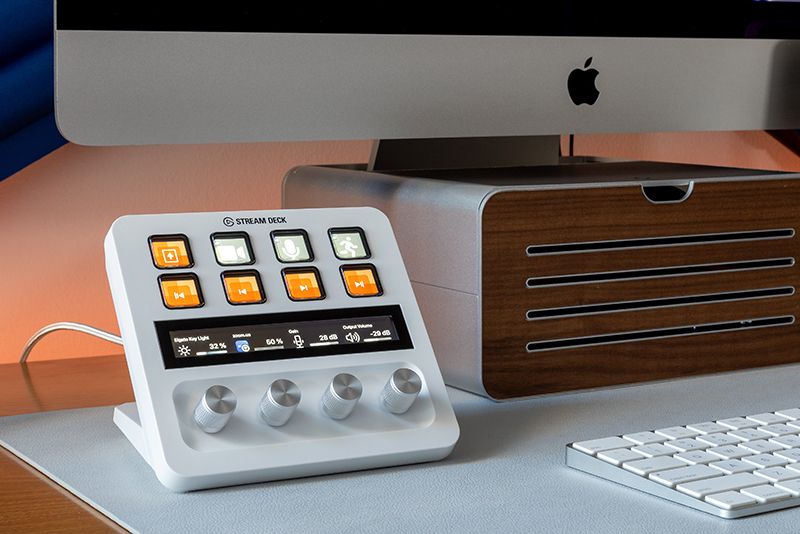
El modelo que utilizo en mi estudio es, concretamente Elgato Stream Deck +.
Stream Deck + combina ocho teclas LCD personalizables, cuatro diales y una franja táctil. Es un controlador de la marca Elgato que permite reunir acciones de diferentes programas y tareas del ordenador en un panel físico.
Para diseño gráfico, su interés está en tener a mano herramientas que utilizas constantemente y poder identificar sus funciones de forma visual.
Cómo utilizo Stream Deck + en mi trabajo
Estas son algunas de las configuraciones que utilizo para ahorrar pasos en mi día a día:
- Atajos dentro de los programas: utilizo complementos gratuitos para acceder a funciones de programas específicos, como Photoshop o PowerPoint, entre otros. En Photoshop, por ejemplo, puedo a través de sus botones y diales ajustar parámetros del pincel, navegar entre capas, ejecutar atajos sin tener que recordarlos de memoria o bien reproducir secuencias de acciones con un solo clic.
- Accesos y textos frecuentes: yo tengo configurados, por ejemplo, botones para abrir mi web, activar el cuentagotas, insertar respuestas habituales para correos y presupuestos, acceder a instrucciones que utilizo en ChatGPT o copiar los códigos de mis colores corporativos.
- Varias acciones con una pulsación: he configurado botones como «Subir contenido», que abre las herramientas que necesito para publicar en diferentes redes sociales; «Cerrar trimestre», que reúne los portales de facturación que necesito; o «Mantenimiento web», que abre mis herramientas de analítica y gestión habituales; todo con tan solo un clic. Aunque parezca una configuración sencilla, este tipo de comandos ahorran tiempo en el día a día.
- Control de otros dispositivos: puedo por ejemplo encender mi luz Key Light Mk2 de Elgato, con la intensidad y la temperatura de color que prefiero desde el propio Stream Deck.
- Organización de ventanas: tengo configurado un comando para colocar las ventanas como me resulta más cómodo, por ejemplo, mi web, Metricool y Netflix en tres zonas de una misma pantalla.
Estas funciones son solo algunos ejemplos de mi propia configuración para que podáis haceros una idea de todas las posibilidades que ofrece el dispositivo. Pero lo ideal es que lo configures para adaptar cada comando posible a las tareas que más repites y más pueden agilizar tu propio trabajo.
Complementos y perfiles para aplicaciones creativas
Elgato ofrece un pluging gratuito para Photoshop que permite acceder a herramientas, ejecutar acciones, gestionar capas y controlar parámetros del pincel o el zoom.
También existen perfiles y complementos para otros programas creativos, incluidos Illustrator, InDesign y Premiere Pro. Algunos de ellos son de pago y facilitan una configuración inicial rápida y automatizada con su descarga. También puedes configurarlo tú mismo con algo más de inversión inicial de tiempo.
Un perfil organiza controles preparados; un complemento puede aportar funciones de integración con una aplicación. Puedes configurar muchos atajos por tu cuenta, aunque determinadas funciones avanzadas sí requieren un complemento compatible.
Antes de elegir uno, comprobaría el sistema operativo, la versión del programa y que esté preparado para Stream Deck +, especialmente si quieres aprovechar los diales.
¿Para quién merece la pena?
Lo valoraría si trabajas habitualmente con varias aplicaciones, repites comandos o quieres reunir tareas de diseño y gestión del estudio en un mismo lugar.
Si solo vas a utilizar dos o tres atajos que ya ejecutas cómodamente con el teclado, quizá no sea una compra prioritaria. Para aprovecharlo, empezaría con unas pocas acciones frecuentes y ampliaría la configuración a partir del uso real tras el día a día con el producto.
Consultar Elgato Stream Deck +
SAI para el ordenador: APC Back-UPS
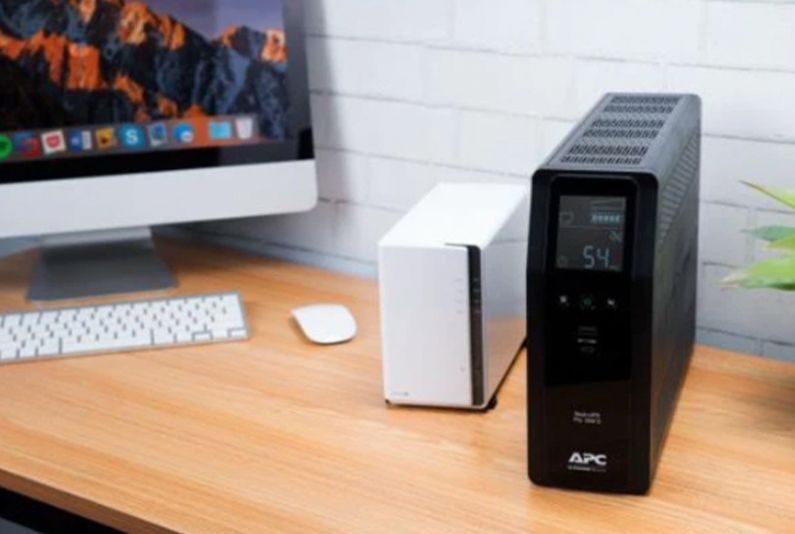
El modelo que utilizo en mi estudio es APC Back-UPS Pro BR1600SI.
Un SAI es un sistema de alimentación ininterrumpida, también conocido como UPS. Incorpora una batería que proporciona respaldo eléctrico cuando se interrumpe el suministro, además de controlar los picos de tensión.
En mi equipo he incorporado este producto, de la gama APC de Schneider Electric. Su utilidad en un estudio de diseño está en disponer de un margen para guardar archivos y cerrar el trabajo de forma controlada ante un corte de luz.
Qué ofrece este SAI APC
La ficha del fabricante recoge las siguientes características:
- Capacidad nominal de 1600 VA y potencia de salida de 960 W.
- Salida de onda sinusoidal.
- Regulación automática de tensión, o AVR.
- Ocho conexiones de salida IEC C13.
- Pantalla LCD para consultar el estado del equipo.
Antes de conectar tus dispositivos, revisa qué salidas ofrecen respaldo de batería y cuáles únicamente protección contra sobretensiones. También debes comprobar los cables necesarios, ya que las conexiones IEC no son los enchufes domésticos habituales.
Cuándo resulta útil para un diseñador
Si trabajas con un ordenador de sobremesa y mantienes abiertos archivos de Photoshop, Illustrator, InDesign o edición de vídeo, un corte puede interrumpir una sesión de trabajo en el peor momento. Así como con un NAS compatible puede ser especialmente útil para evitar que se corte la subida de un archivo o la realización de una copia de seguridad ante un corte eléctrico y estabilizar los picos de tensión.
El SAI aporta un margen para reaccionar. Su duración depende del consumo conectado, el estado de la batería y las condiciones de uso: no daría una cifra de autonomía sin conocer la carga real del estudio.
Para dimensionarlo, tendría en cuenta el consumo del ordenador y los dispositivos que necesiten seguir funcionando durante ese breve intervalo. Si quieres mantener la conexión de red, también debes considerar la alimentación del router y de los equipos de red correspondientes.
Un SAI y una copia de seguridad cumplen funciones diferentes. La batería ayuda ante una interrupción eléctrica; las copias permiten recuperar archivos ante borrados, averías u otros problemas. En un estudio profesional conviene plantear ambas medidas.
Si quieres que el NAS responda automáticamente a un corte eléctrico mediante comunicación con un SAI, hay que comprobar la compatibilidad y configurar esa función. Conectarlo a una salida con batería aporta respaldo eléctrico, pero no configura por sí solo un apagado controlado.
Consultar APC Back-UPS Pro BR1600SI
Unidad externa para transportar proyectos y mantener copias
Una unidad externa puede servir para llevar material a una reunión, intercambiar proyectos grandes o mantener una copia adicional de los archivos del estudio.
Valoraría un SSD si necesito mover proyectos con frecuencia o trabajar con archivos que se beneficien de transferencias rápidas. Para almacenar grandes cantidades de material, también compararía discos duros externos según capacidad y presupuesto.
Antes de comprar comprobaría la velocidad que admite el puerto del ordenador, el cable incluido y el formato de archivos que necesito utilizar entre equipos.
Si la unidad se destina a copias de seguridad, conviene organizarla como tal. Mover el único ejemplar de un proyecto del ordenador al disco externo no crea una copia: simplemente cambia dónde está guardado.
Hub o estación de conexión para ampliar puertos
Una estación de conexión puede simplificar el escritorio cuando utilizas pantalla externa, almacenamiento, lector de tarjetas, red y otros periféricos.
En un portátil también puede facilitar que conectes varios dispositivos al volver al estudio. Un hub más sencillo puede ser suficiente si solo necesitas ampliar unos pocos puertos.
Comprobaría especialmente:
- Los puertos que necesitas utilizar al mismo tiempo.
- La compatibilidad con el ordenador y su sistema operativo.
- La resolución y frecuencia de las pantallas externas admitidas.
- La velocidad disponible para las unidades de almacenamiento.
- La alimentación requerida por el ordenador y los periféricos.
El conector USB-C no garantiza por sí solo todas estas funciones. Conviene revisar las especificaciones del puerto, del accesorio y del cable.
Calibrador de monitor para trabajos donde importa el color
Si trabajas con fotografía, identidad visual o preparación de imágenes para impresión, merece la pena valorar un dispositivo de calibración y perfilado de pantalla.
Existen diferentes marcas que ofrecen soluciones para medir el comportamiento del monitor y generar perfiles de color. La elección depende del tipo de pantalla y del control que necesites.
Un monitor perfilado puede ayudarte a trabajar con una referencia más consistente, pero no garantiza que una impresión o la pantalla de un cliente reproduzcan el color de forma idéntica. También intervienen la iluminación, los perfiles del archivo y las condiciones de producción.
Para un trabajo destinado a imprenta, lo combinaría con las especificaciones del proveedor y las pruebas de color que requiera el proyecto.
Soporte de portátil o brazo de monitor
Estos accesorios permiten adaptar la posición de la pantalla y liberar parte de la superficie de la mesa.
Si elevas el portátil para utilizarlo como puesto fijo, un teclado y un ratón externos facilitan colocar cada elemento de forma independiente.
Antes de elegir un brazo comprobaría el peso del monitor, la compatibilidad de montaje y el grosor y la resistencia del escritorio. Para una tableta con pantalla también importa que el soporte permita una posición estable al dibujar.
Guante de dibujo para tableta gráfica o iPad
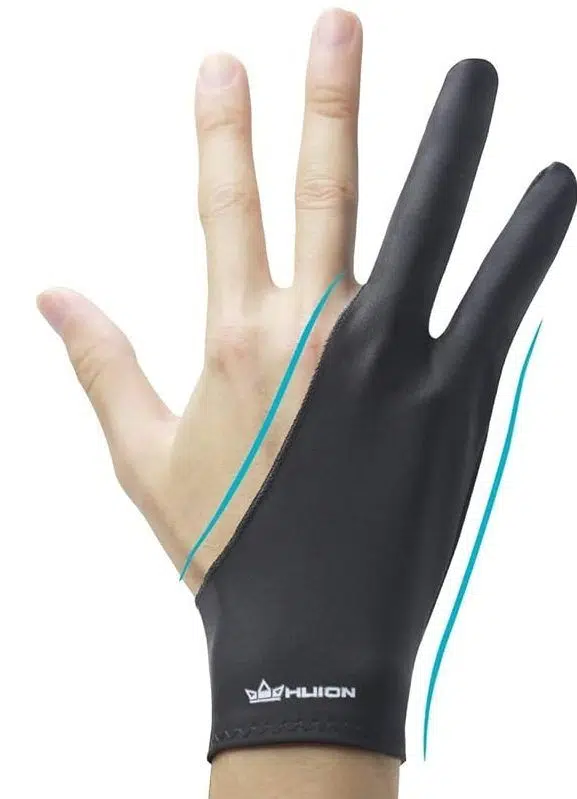
Un guante de dibujo es un complemento sencillo para reducir el roce de la mano sobre la superficie de trabajo.
Dentro de esta categoría recomiendo el guante de dibujo Huion. Su utilidad depende de tu forma de apoyar la mano y de la sensación que prefieras al dibujar.
No asumiría que cualquier guante evita los contactos táctiles: esa función depende del material y del dispositivo.
Puedes ampliar información en mi guía de guantes de dibujo para artistas digitales.
Organización de cables y pequeños accesorios de escritorio
Las bridas reutilizables, las bandejas de cables, las etiquetas y los soportes para periféricos pueden facilitar el mantenimiento del puesto.
En un escritorio con ordenador, tableta, iluminación, discos y cargadores, identificar cada conexión ayuda cuando necesitas cambiar un dispositivo o desconectar el equipo.
Priorizaría soluciones que permitan acceder a los cables y mantengan libres las zonas de ventilación. El objetivo es que el espacio resulte fácil de utilizar y mantener.
Cómo combinar estos accesorios en un flujo de trabajo creativo
La utilidad aumenta cuando cada herramienta tiene una función clara. Este sería un ejemplo de organización para un estudio pequeño:
- Trabajar en el ordenador: mantener los proyectos activos en el almacenamiento adecuado para las aplicaciones utilizadas.
- Agilizar acciones: configurar Stream Deck con los comandos y accesos que más se repiten en tu día a día.
- Centralizar el archivo: organizar proyectos y entregas en el NAS con permisos y una estructura de carpetas coherente.
- Mantener copias: programar la protección de los archivos y guardar otra copia en un destino independiente.
- Prever cortes eléctricos: dimensionar el SAI para los equipos que deban seguir funcionando durante el cierre del trabajo.
Qué comprar primero según tus necesidades
Si todavía no tienes copias de seguridad fiables, empezaría por ahí. La solución puede ser una unidad externa, un servicio de copia o una combinación con un NAS, según tu volumen de trabajo. Personalmente yo recomiendo utilizar un NAS.
Si los archivos ya están organizados y protegidos, revisaría qué tareas te hacen perder tiempo. Stream Deck puede resultar interesante cuando hay acciones repetidas que merece la pena configurar.
Si utilizas un ordenador de sobremesa y los cortes eléctricos o picos de tensión te preocupan, valoraría un SAI adecuado para el consumo del equipo.
Para trabajos donde el color es decisivo, daría prioridad al monitor y a su gestión del color. Si el problema es el espacio o la posición de los dispositivos, empezaría por los soportes y la organización del escritorio.
La mejor compra será la que resuelva una necesidad concreta y tenga sentido dentro del conjunto del equipo.
Preguntas frecuentes sobre accesorios para diseño gráfico
¿Qué accesorios necesita un diseñador gráfico para empezar?
Depende de su actividad. Además del equipo principal, priorizaría una solución de copias de seguridad y los periféricos necesarios para trabajar con comodidad. Un controlador, un NAS o un calibrador pueden incorporarse cuando exista una necesidad que justifique la inversión.
¿Merece la pena Stream Deck + si no hago streaming?
Puede resultar muy útil igualmente para configurar atajos, acciones de programas, textos frecuentes y accesos a herramientas. Su valor depende de cuánto aproveches esa personalización. Para diseño, los diales permiten controlar parámetros compatibles y las teclas ayudan a organizar visualmente comandos habituales.
¿Qué diferencia hay entre un NAS y un disco externo?
Un disco externo se conecta directamente a un dispositivo. Un NAS se conecta a la red y puede ofrecer almacenamiento compartido, usuarios y aplicaciones de gestión y protección de archivos (es casi como tener tu propia «nube» personal, de modo que no necesites pagar suscripciones a Google Drive, Dropbox o similar). La elección depende de si necesitas una unidad sencilla para transportar datos o un sistema central accesible desde varios equipos.
¿En un NAS, dos discos de 4 TB ofrecen 8 TB para guardar archivos?
Solo puede determinarse conociendo la configuración. En un espejo RAID 1, la capacidad se aproxima a la de un disco antes de descontar el espacio del sistema. Otras configuraciones aprovechan el almacenamiento de otra manera, pero también cambian la protección ante fallos.
¿Un NAS sustituye las copias de seguridad?
Un NAS puede formar parte de la estrategia de copias. Si contiene el único ejemplar de tus archivos, sigue siendo necesario mantener otra copia independiente. La redundancia entre discos y la sincronización tampoco sustituyen por sí solas esa protección.
¿Qué debo revisar antes de comprar un SAI?
El consumo de los equipos, la potencia de salida admitida, la autonomía para esa carga y las conexiones necesarias. También conviene revisar qué salidas tienen batería y la compatibilidad de comunicación si necesitas automatizar el cierre de un ordenador o un NAS.
¿Es necesario comprar todos los accesorios de la guía para dedicarme al diseño?
Absolutamente no. Esta selección cubre necesidades diferentes de productos útiles pero totalmente complementarios, que resultarán más o menos útiles según tu perfil y flujo de trabajo. Puedes empezar por el complemento que resuelva tu problema actual y ampliar el estudio cuando tu trabajo lo requiera. E
Una guía de accesorios que crecerá con el estudio
Mi intención es ampliar esta selección con herramientas que pueda valorar desde el trabajo real de una diseñadora gráfica, ilustradora y creadora de contenido profesional.
Me interesa explicar para qué sirve cada producto, cómo encaja en un proyecto y qué límites tiene. Una función útil en una ficha técnica puede aportar mucho o poco según las aplicaciones, el equipo y los hábitos de cada profesional.
Si buscas también recomendaciones sobre productos más esenciales como ordenadores, tabletas, iluminación y software, puedes consultar mi guía completa de equipo para diseñadores gráficos e ilustradores.
Afiliación: algunos enlaces incluidos a lo largo de este artículo son de afiliación. Si compras a través de ellos, puedo recibir una comisión sin que el precio cambie para ti. Esto me permite mantener el blog y poder seguir realizando artículos de calidad.
Aun así, solo recomiendo productos que he utilizado personalmente y forman parte de mi estudio porque me facilitan mi flujo de trabajo diario y de marcas de calidad, que considero que valen la pena.
Colaboraciones con marcas de tecnología y accesorios creativos
Si representas a una marca con productos útiles para diseñadores, ilustradores o creadores de contenido, puedes proponerme una colaboración editorial.
La inclusión en esta guía dependerá de su relevancia para mi trabajo y para los lectores.
Contacto para propuestas: info@taniaizquierdo.com.
Y si buscas un diseñador gráfico para colaborar en tu marca o proyecto, no dudes en contactarme.

No hay comentarios