

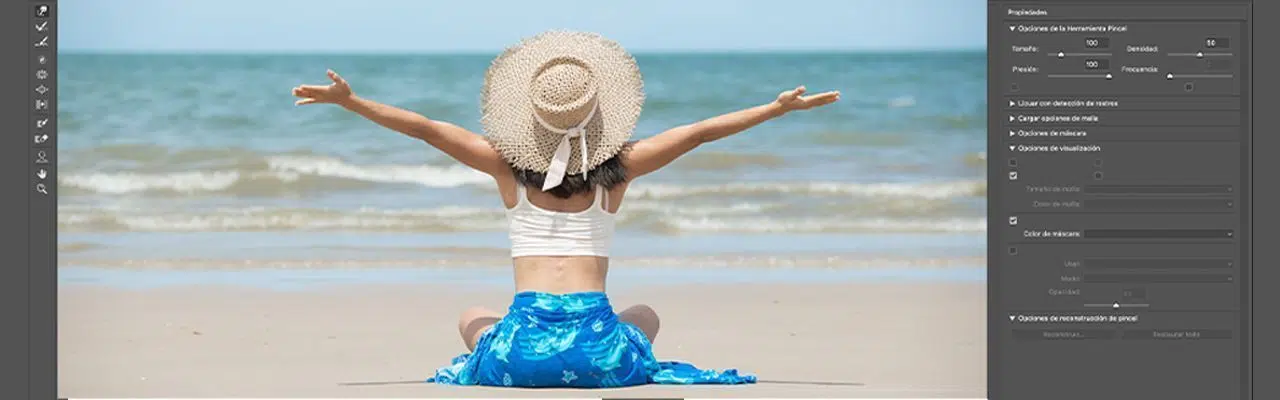
16 Jun Licuar en Photoshop: qué es, para qué sirve y cómo usarlo
Licuar en Photoshop: qué es, para qué sirve y cómo usarlo
Licuar en Photoshop es un filtro que permite deformar zonas de una imagen empujando, contrayendo, expandiendo o girando sus píxeles.
Puede utilizarse para realizar pequeños ajustes en fotografías, modificar formas y rasgos, corregir determinados elementos o crear distorsiones y efectos visuales más experimentales.
Aunque suele asociarse al retoque de retratos, sus posibilidades van mucho más allá: también puede utilizarse en fotomontaje, ilustración, diseño gráfico y creación de efectos.
¿Qué es Licuar en Photoshop?
Licuar es un filtro de Adobe Photoshop que abre un espacio de trabajo específico para deformar una imagen de manera interactiva.
En lugar de transformar toda una capa de forma uniforme, podemos actuar directamente sobre zonas concretas mediante diferentes herramientas y pinceles.
Por ejemplo, podemos:
- Empujar una forma hacia un lado.
- Expandir una zona.
- Contraerla.
- Girar determinados píxeles.
- Suavizar una deformación.
- Restaurar partes de la imagen.
- Proteger determinadas áreas para que no se modifiquen.
Por eso es una herramienta bastante flexible tanto para retoque fotográfico como para usos creativos.
¿Para qué sirve la herramienta Licuar?
Licuar puede utilizarse para realizar correcciones muy discretas o para transformar completamente una imagen.
Algunos usos habituales son:
- Modificar ligeramente formas de objetos.
- Ajustar pliegues o contornos.
- Retocar determinados rasgos faciales.
- Corregir pequeñas irregularidades en una fotografía.
- Alterar siluetas.
- Crear caricaturas.
- Generar efectos de distorsión.
- Modificar ilustraciones o composiciones digitales.
La herramienta no está pensada únicamente para “adelgazar” o “engordar” personas. Esa es solo una de las aplicaciones posibles dentro de un sistema mucho más amplio de deformación de imagen.
¿Dónde está Licuar en Photoshop?
En la versión de escritorio de Photoshop podemos acceder normalmente desde:
Filtro > Licuar
Al seleccionarlo se abre una nueva ventana con la imagen, una barra de herramientas y diferentes controles para configurar el comportamiento de los pinceles.
Entre los parámetros que podemos modificar encontramos principalmente:
- Tamaño del pincel.
- Presión.
- Densidad.
El tamaño determina el área afectada, mientras que presión y densidad permiten controlar la intensidad y la forma en la que se distribuye la deformación.
Principales herramientas de Licuar en Photoshop
Dentro del filtro encontramos distintas herramientas para producir diferentes tipos de deformación.
| Herramienta | Para qué sirve |
|---|---|
| Deformar hacia delante | Empuja los píxeles en la dirección en la que movemos el pincel. |
| Reconstruir | Reduce o elimina progresivamente una deformación realizada anteriormente. |
| Molinete | Gira los píxeles alrededor del centro del pincel. |
| Desinflar | Desplaza los píxeles hacia el centro del pincel y contrae la zona. |
| Inflar | Desplaza los píxeles hacia fuera y expande la zona. |
| Congelar máscara | Protege determinadas zonas para impedir que sean deformadas. |
| Descongelar máscara | Elimina la protección aplicada anteriormente. |
Los nombres exactos pueden variar ligeramente según la versión o el idioma de Photoshop, pero el funcionamiento general es el mismo.
Cómo usar Licuar en Photoshop paso a paso
Para realizar una deformación sencilla podemos seguir este proceso:
- Abre la imagen en Photoshop.
- Selecciona la capa que quieres modificar.
- Ve a Filtro > Licuar.
- Selecciona la herramienta Deformar hacia delante.
- Ajusta el tamaño y la presión del pincel.
- Arrastra suavemente sobre la zona que quieras modificar.
- Utiliza Reconstruir si necesitas reducir parte del efecto.
- Pulsa Aceptar cuando hayas terminado.
Para retoques realistas suele funcionar mejor realizar varios movimientos pequeños y controlados que una única deformación muy intensa.
Cómo utilizar Licuar sin destruir la imagen original
Siempre que sea posible, recomiendo trabajar de forma no destructiva.
Antes de aplicar Licuar podemos convertir la capa en un objeto inteligente.
De esta manera, el filtro puede aplicarse como un filtro inteligente y podremos volver a editar sus ajustes posteriormente sin tener que empezar desde cero.
Un flujo de trabajo sencillo sería:
- Seleccionar la capa.
- Convertirla en objeto inteligente.
- Aplicar Filtro > Licuar.
- Realizar las modificaciones.
- Volver al filtro posteriormente si necesitamos corregirlas.
Esto resulta especialmente útil cuando trabajamos con proyectos profesionales o sabemos que habrá varias rondas de cambios.
Cómo proteger una zona al utilizar Licuar
Uno de los problemas habituales al deformar una imagen es modificar accidentalmente elementos que deberían permanecer intactos.
Para evitarlo podemos utilizar la herramienta Congelar máscara.
Al pintar sobre una zona la protegemos temporalmente de las deformaciones.
Por ejemplo, puede ser útil si queremos modificar el contorno de un objeto pero mantener sin cambios otra parte situada muy cerca.
Si posteriormente necesitamos volver a modificar esa zona, utilizamos Descongelar máscara para eliminar la protección.
Licuar con detección de rostros
Photoshop también dispone de funciones de Licuar con detección de rostros o Face-Aware Liquify.
Cuando el programa detecta un rostro puede identificar automáticamente diferentes elementos y permitir ajustes mediante controles específicos.
Entre ellos encontramos parámetros relacionados con:
- Ojos.
- Nariz.
- Boca.
- Forma del rostro.
También es posible interactuar directamente con determinados rasgos dentro de la previsualización.
Esta función puede agilizar determinados retoques, aunque sigue siendo recomendable trabajar con cambios moderados y comprobar continuamente el resultado general de la imagen.
Licuar para retoque y Licuar para efectos creativos
Podemos utilizar este filtro con dos enfoques bastante diferentes.
En retoque fotográfico, normalmente buscamos que la deformación pase desapercibida. El objetivo puede ser corregir una pequeña irregularidad, modificar ligeramente una expresión o adaptar una forma.
En un uso creativo, en cambio, podemos exagerar deliberadamente la deformación para conseguir:
- Caricaturas.
- Retratos surrealistas.
- Texturas líquidas.
- Formas abstractas.
- Efectos de movimiento.
- Composiciones experimentales.
La misma herramienta puede servir para ambos extremos.
Errores frecuentes al utilizar Licuar
Utilizar un pincel demasiado pequeño
Cuando queremos modificar una zona amplia, trabajar con un pincel diminuto puede generar irregularidades y ondulaciones poco naturales.
Aplicar demasiada presión
Las deformaciones intensas resultan más difíciles de controlar. Para retoques sutiles suele ser preferible reducir la presión y trabajar progresivamente.
Modificar solo el elemento principal
Al deformar un objeto o una persona también podemos alterar accidentalmente el fondo, líneas rectas u otros elementos próximos.
Las máscaras de congelación pueden ayudar a protegerlos.
No trabajar sobre un objeto inteligente
Aplicar el filtro directamente puede dificultar las correcciones posteriores. En trabajos importantes resulta más seguro conservar una versión editable.
Exagerar el retoque
Cuando buscamos un resultado realista, las deformaciones excesivas pueden producir proporciones extrañas y hacer evidente la manipulación.
Preguntas frecuentes sobre Licuar en Photoshop
¿Qué es Licuar en Photoshop?
Es un filtro que permite deformar partes de una imagen empujando, expandiendo, contrayendo o girando sus píxeles.
¿Dónde está Licuar en Photoshop?
En Photoshop para escritorio se encuentra normalmente en Filtro > Licuar.
¿Para qué sirve Licuar?
Puede utilizarse para retoque fotográfico, modificación de formas, ajustes faciales, caricaturas y efectos gráficos o artísticos.
¿Se puede deshacer una deformación dentro de Licuar?
Sí. La herramienta Reconstruir permite recuperar progresivamente las zonas deformadas y también existen opciones para restablecer las distorsiones.
¿Se puede aplicar Licuar de forma no destructiva?
Sí. Convertir la capa en un objeto inteligente antes de aplicar el filtro permite conservar un flujo de trabajo editable.
En resumen: qué es Licuar en Photoshop
Licuar en Photoshop es un filtro destinado a deformar de manera localizada los píxeles de una imagen.
Podemos utilizarlo para retoques discretos o para transformaciones creativas mucho más evidentes mediante herramientas que permiten empujar, expandir, contraer, girar, proteger o reconstruir diferentes áreas.
Para obtener mejores resultados conviene utilizar pinceles adecuados al tamaño de la zona, trabajar con movimientos progresivos y, siempre que sea posible, aplicar el filtro sobre un objeto inteligente para conservar la posibilidad de editarlo posteriormente.
¿Quieres aprender más términos de diseño?
Si quieres seguir aprendiendo conceptos relacionados con Photoshop, imagen y diseño gráfico, puedes consultar mi Diccionario de Diseño Gráfico Completo.
¿Necesitas una diseñadora gráfica o ilustradora para tu proyecto?
Si necesitas desarrollar una pieza gráfica, una ilustración o cualquier otro proyecto visual, puedes consultar mis servicios como diseñadora gráfica e ilustradora.
También puedes escribirme a info@taniaizquierdo.com o consultar mi portfolio profesional de diseño e ilustración.

Juan Luis Llanes
Posted at 15:00h, 28 septiembreaprender a trabajar con el filtro licuar
Yamile
Posted at 12:04h, 03 febreroTodos sus post son espectaculares, bien escrito, entendible y conciso
Tania Izquierdo
Posted at 12:24h, 03 febrero¡Muchas gracias, Yamile! Me alegro mucho de que te sean útiles 😉