

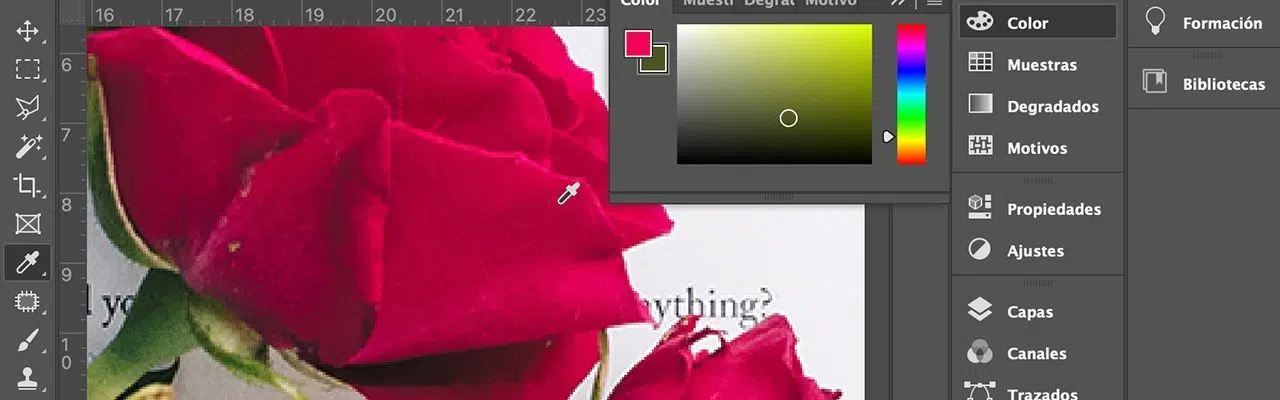
15 Jun Cuentagotas en Photoshop: qué es y cómo usarlo
Cuentagotas en Photoshop: qué es y cómo usarlo
La herramienta Cuentagotas de Photoshop permite tomar una muestra de color de una imagen y establecer ese color como color activo para seguir trabajando con él.
Por ejemplo, podemos seleccionar el azul de una fotografía y utilizarlo después para:
- Pintar con el pincel.
- Crear un relleno.
- Aplicarlo a una forma.
- Utilizarlo en un texto.
- Consultar sus valores RGB, CMYK, HSB o hexadecimal.
Sin embargo, el Cuentagotas es algo más preciso que simplemente “copiar un color”. Photoshop permite decidir qué área de píxeles queremos analizar y de qué capas debe obtenerse la muestra.
En esta guía veremos qué es el Cuentagotas en Photoshop, para qué sirve, cómo utilizarlo, cuál es su atajo y cómo configurar correctamente el tamaño y origen de la muestra.
¿Qué es la herramienta Cuentagotas de Photoshop?
El Cuentagotas o Eyedropper Tool es una herramienta de Photoshop utilizada para muestrear el color de una zona de una imagen.
Cuando hacemos clic sobre una imagen con el Cuentagotas, Photoshop analiza el color situado bajo el cursor según la configuración establecida y lo convierte normalmente en el color frontal activo.
A partir de ahí podemos utilizarlo con otras herramientas del programa.
¿Para qué sirve el Cuentagotas en Photoshop?
La herramienta resulta especialmente útil cuando necesitamos reutilizar un color que ya existe dentro de una composición.
Podemos utilizarla para:
- Seleccionar el color de una fotografía.
- Recuperar un color utilizado anteriormente.
- Mantener coherencia cromática dentro de una ilustración.
- Crear una paleta a partir de una imagen.
- Consultar valores de color.
- Elegir colores mientras pintamos digitalmente.
- Igualar visualmente elementos de una composición.
Cómo usar el Cuentagotas en Photoshop
El funcionamiento básico es muy sencillo:
- Selecciona la herramienta Cuentagotas en la barra de herramientas.
- Haz clic sobre el color de la imagen que quieres tomar como muestra.
- El color seleccionado pasará a ser el color frontal.
- Utilízalo posteriormente con el pincel, rellenos, texto u otras herramientas.
¿Cuál es el atajo del Cuentagotas en Photoshop?
El atajo habitual para seleccionar la herramienta Cuentagotas es: I
En la versión inglesa del programa la herramienta se denomina: Eyedropper Tool.
Color frontal y color de fondo
Photoshop dispone de dos colores activos:
- Color frontal.
- Color de fondo.
Cuando hacemos clic normalmente con el Cuentagotas, el color muestreado se establece como color frontal.
Si queremos establecerlo como color de fondo podemos mantener pulsada:
- Alt en Windows.
- Option en macOS.
Mientras hacemos clic con el Cuentagotas.
¿El Cuentagotas copia el código hexadecimal?
No exactamente.
El Cuentagotas muestrea un color. Posteriormente podemos consultar cómo se representa ese color en distintos modelos o sistemas.
Por ejemplo, el mismo color puede expresarse mediante:
- RGB.
- CMYK.
- HSB.
- Lab.
- Un valor hexadecimal.
Por tanto, sería más preciso decir que el Cuentagotas selecciona un color y que después podemos consultar sus valores, en lugar de afirmar que simplemente “copia su código”.
Cómo ver el código hexadecimal de un color en Photoshop
Después de tomar la muestra con el Cuentagotas podemos hacer clic sobre el color frontal de la barra de herramientas.
Se abrirá el Selector de color de Photoshop, desde donde podremos consultar diferentes valores asociados al color.
Esto resulta especialmente útil para diseño web, interfaces y sistemas de identidad visual.
¿El Cuentagotas selecciona exactamente un píxel?
Depende de la configuración.
Photoshop permite elegir el tamaño de muestra desde la barra de opciones.
Podemos seleccionar:
- Muestra puntual.
- Promedio de 3 × 3.
- Promedio de 5 × 5.
- Promedio de 11 × 11.
- Promedio de 31 × 31.
- Promedio de 51 × 51.
- Promedio de 101 × 101.
Por tanto, el Cuentagotas no tiene por qué leer únicamente el píxel exacto sobre el que hacemos clic.
Muestra puntual vs. promedio de color
| Configuración | Qué hace | Cuándo puede ser útil |
|---|---|---|
| Muestra puntual | Lee el valor exacto del píxel seleccionado. | Gráficos planos y colores uniformes. |
| Promedio pequeño | Calcula la media de varios píxeles cercanos. | Fotografías e ilustraciones con pequeñas variaciones. |
| Promedio grande | Calcula la media de una superficie mayor. | Zonas con textura, ruido o variaciones cromáticas. |
¿Qué tamaño de muestra debería utilizar?
Depende del contenido.
Si estamos trabajando con un gráfico formado por colores planos, la Muestra puntual puede proporcionar exactamente el valor que necesitamos.
En una fotografía, sin embargo, un único píxel puede contener:
- Ruido.
- Una pequeña variación de luz.
- Compresión.
- Textura.
En esos casos puede resultar más representativo utilizar un promedio de varios píxeles.
Ejemplo: elegir el color de una piel
Imaginemos que hacemos clic sobre la piel de una persona en una fotografía.
Una muestra puntual podría caer exactamente sobre:
- Un poro.
- Una sombra.
- Un reflejo.
- Un píxel con ruido.
Ese valor puede no representar visualmente el tono general de la zona.
Utilizar un promedio permite obtener un color calculado a partir de varios píxeles cercanos.
¿De qué capa toma el color el Cuentagotas?
Photoshop permite indicar también qué capas deben utilizarse para calcular la muestra.
Entre las opciones actuales podemos encontrar:
- Todas las capas.
- Capa actual.
- Actual e inferiores.
- Todas las capas sin ajustes.
- Actual e inferiores sin ajustes.
Esta configuración es especialmente importante cuando trabajamos con archivos complejos.
Capa actual vs. todas las capas
| Opción | Resultado |
|---|---|
| Capa actual | Muestrea únicamente el contenido de la capa seleccionada. |
| Todas las capas | Muestrea el resultado visible de las diferentes capas. |
| Actual e inferiores | Considera la capa activa y las capas situadas debajo. |
| Sin ajustes | Permite ignorar determinadas capas de ajuste al calcular el color. |
¿Por qué el Cuentagotas selecciona un color diferente al que esperaba?
Una de las causas más habituales es precisamente la configuración de muestreo.
Comprueba:
- El tamaño de muestra.
- La capa seleccionada.
- Si estás muestreando todas las capas.
- Si existen capas de ajuste que modifican visualmente el color.
- El espacio y perfil de color del documento.
Por ejemplo, puedes estar viendo un color modificado por una capa de Curvas pero haber configurado el Cuentagotas para muestrear únicamente la capa original.
¿Se puede arrastrar el Cuentagotas para buscar un color?
Sí.
En lugar de hacer únicamente un clic podemos mantener pulsado y desplazarnos por diferentes zonas.
Photoshop irá actualizando la muestra y podremos soltar cuando encontremos el color que queremos utilizar.
Esto resulta especialmente cómodo para comparar rápidamente diferentes zonas de una imagen.
Cómo usar temporalmente el Cuentagotas mientras pintas
Cuando trabajamos en ilustración digital resulta muy frecuente alternar constantemente entre pintar y tomar muestras de color.
Photoshop permite acceder temporalmente al comportamiento del Cuentagotas desde determinadas herramientas de pintura mediante teclas modificadoras, lo que evita tener que cambiar manualmente de herramienta cada pocos segundos.
Esto permite un flujo similar a:
- Pintas.
- Tomas rápidamente un color existente.
- Sigues pintando con el nuevo color.
Cuentagotas para ilustración digital
Para un ilustrador, el Cuentagotas es especialmente útil porque permite recuperar rápidamente colores que ya existen en la propia ilustración.
Por ejemplo, podemos tomar:
- Un tono de piel.
- Una sombra.
- Un color del fondo.
- Una luz.
- Un tono intermedio.
Esto facilita mantener una paleta coherente sin tener que guardar manualmente cada pequeña variación cromática.
Cuentagotas para diseño gráfico
En diseño gráfico puede utilizarse para:
- Recuperar colores de elementos existentes.
- Analizar referencias.
- Mantener coherencia entre piezas.
- Crear composiciones a partir de una paleta.
- Consultar valores cromáticos concretos.
Sin embargo, si trabajamos con una identidad visual profesional, no deberíamos depender únicamente de “coger a ojo” el color de una imagen.
Los colores corporativos deberían estar definidos mediante valores y especificaciones concretas.
¿El Cuentagotas sirve para crear una paleta de colores?
Sí, puede utilizarse como parte del proceso.
Podemos tomar diferentes muestras de una fotografía o ilustración y guardarlas posteriormente como muestras de color.
Por ejemplo, una fotografía podría proporcionarnos:
- Un tono principal.
- Un color oscuro.
- Un tono claro.
- Un color de contraste.
- Varios tonos secundarios.
Después podemos ajustar esos colores para crear una paleta más controlada.
¿El Cuentagotas copia degradados?
No.
Esta es una corrección importante respecto a la explicación anterior del artículo.
El Cuentagotas toma una muestra de color de la posición o superficie seleccionada.
Si hacemos clic sobre un degradado, obtendremos el color existente en esa zona concreta o el promedio correspondiente al tamaño de muestra configurado.
No estamos copiando automáticamente:
- Los puntos del degradado.
- Su ángulo.
- Su longitud.
- Todos sus colores.
Para reproducir un degradado completo debemos trabajar con las herramientas específicas de degradado.
¿El Cuentagotas sirve para seleccionar un área por color?
No es su función principal.
El Cuentagotas sirve para muestrear un color.
Si queremos seleccionar píxeles que compartan colores similares, Photoshop dispone de otras herramientas y comandos como:
- Gama de colores.
- Varita mágica.
- Otras herramientas de selección.
Es importante distinguir entre:
Seleccionar un color para utilizarlo
Y:
Seleccionar una zona de la imagen basándonos en su color.
Cuentagotas y Muestra de color: ¿son lo mismo?
No exactamente.
Photoshop dispone también de la herramienta Muestra de color o Color Sampler.
Mientras el Cuentagotas permite elegir rápidamente un color activo, Muestra de color permite colocar puntos de referencia dentro de la imagen y consultar sus valores desde el panel Información.
Esto puede resultar especialmente útil durante correcciones de color.
¿Para qué sirve la herramienta Muestra de color?
Permite colocar varios puntos de medición dentro de una imagen y observar sus valores mientras realizamos ajustes.
Puede utilizarse, por ejemplo, para controlar:
- Luces.
- Sombras.
- Tonos neutros.
- Valores de determinadas zonas.
De este modo podemos comprobar cómo cambian los valores antes y después de una corrección.
¿El Cuentagotas corrige el balance de blancos?
El Cuentagotas normal no corrige por sí solo el balance de blancos.
Esta es otra afirmación que conviene corregir del artículo anterior.
Photoshop y otras herramientas de Adobe pueden mostrar cuentagotas específicos dentro de determinados ajustes para definir puntos negros, blancos, grises o neutros.
Pero utilizar el Cuentagotas normal de la barra de herramientas simplemente selecciona o analiza un color.
¿El Cuentagotas modifica la exposición?
No directamente.
Tomar una muestra de color no modifica:
- Exposición.
- Brillo.
- Contraste.
- Balance de blancos.
Puede ayudarnos a medir o identificar colores durante un proceso de corrección, pero los cambios se realizan mediante las herramientas de ajuste correspondientes.
Cómo consultar los valores de color de un píxel
Podemos combinar el Cuentagotas con el panel:
Ventana > Información
para consultar los valores de color de las zonas sobre las que situamos el cursor.
Esto resulta especialmente útil cuando necesitamos evaluar un color numéricamente y no solo visualmente.
¿Por qué el mismo color tiene valores diferentes en RGB y CMYK?
RGB y CMYK son modelos de color diferentes.
Un mismo color visual puede describirse utilizando diferentes valores dependiendo del espacio y perfil de color.
Por eso no deberíamos considerar el código hexadecimal, los valores RGB y los porcentajes CMYK como identificadores universales intercambiables sin gestión de color.
¿Dónde está el Cuentagotas en Photoshop?
Se encuentra en la barra de herramientas de Photoshop y está representado por un icono con forma de cuentagotas.
Si no aparece directamente, puede encontrarse agrupado con otras herramientas relacionadas dependiendo de la configuración de tu barra.
También puedes activarlo mediante la tecla: I
¿Cómo se llama Cuentagotas en Photoshop en inglés?
La herramienta se denomina:
Eyedropper Tool.
Esta denominación puede resultar útil cuando seguimos tutoriales o documentación en inglés.
¿Por qué el Cuentagotas no funciona?
Si parece que el Cuentagotas no está seleccionando el color que esperas, comprueba especialmente:
- Qué capa está activa.
- La opción de muestreo de capas.
- El tamaño de muestra.
- Si hay capas de ajuste modificando la apariencia.
- Si realmente tienes seleccionada la herramienta Cuentagotas.
Muchas veces el problema no está en la herramienta, sino en que está configurada para muestrear una capa o área diferente de la que necesitamos.
Errores frecuentes al utilizar el Cuentagotas
Creer que siempre selecciona exactamente un píxel
Puede trabajar con una muestra puntual o con el promedio de áreas de diferentes tamaños.
Utilizar Muestra puntual en una fotografía con mucho ruido
Podemos seleccionar un píxel poco representativo del color que vemos visualmente.
No comprobar de qué capas se está tomando la muestra
El resultado puede cambiar considerablemente según muestreemos la capa actual o el resultado de todas las capas visibles.
Pensar que copia un degradado completo
El Cuentagotas obtiene una muestra de color, no la estructura completa de un degradado.
Confundir seleccionar un color con seleccionar píxeles de ese color
Para seleccionar zonas similares existen herramientas específicas como Gama de colores o Varita mágica.
Pensar que corrige automáticamente una fotografía
El Cuentagotas normal no modifica por sí mismo la exposición ni el balance de blancos.
Confiar únicamente en el color que vemos en pantalla
En trabajos donde la reproducción cromática sea importante también debemos tener en cuenta la gestión de color y los perfiles utilizados.
Preguntas frecuentes sobre el Cuentagotas de Photoshop
¿Qué es el Cuentagotas en Photoshop?
Es una herramienta que permite muestrear el color de una zona de una imagen y utilizarlo posteriormente como color activo.
¿Para qué sirve la herramienta Cuentagotas?
Sirve para seleccionar colores existentes dentro de una imagen, consultar sus valores y reutilizarlos en pintura, diseño y edición.
¿Cuál es el atajo del Cuentagotas en Photoshop?
La tecla habitual es I.
¿Cómo se llama Cuentagotas en inglés?
Se denomina Eyedropper Tool.
¿Cómo copiar un color en Photoshop?
Selecciona el Cuentagotas y haz clic sobre el color que quieras muestrear. Photoshop lo establecerá normalmente como color frontal.
¿Cómo seleccionar un color para el fondo?
Mantén Alt en Windows u Option en macOS mientras haces clic con el Cuentagotas.
¿Cómo saber el código hexadecimal de un color?
Muestrea el color y abre el Selector de color desde el color frontal para consultar su representación hexadecimal y otros valores.
¿Qué significa Muestra puntual?
Indica que Photoshop utilizará exactamente el valor del píxel sobre el que hacemos clic.
¿Qué significa Promedio 5 × 5?
Photoshop calcula el color medio de un área de 5 × 5 píxeles alrededor del punto seleccionado.
¿El Cuentagotas puede tomar color de todas las capas?
Sí. Podemos configurarlo para muestrear todas las capas, únicamente la actual u otras combinaciones disponibles.
¿El Cuentagotas copia degradados?
No. Selecciona un color concreto o un promedio de color de la zona elegida.
¿El Cuentagotas corrige el balance de blancos?
El Cuentagotas normal no lo hace por sí mismo. Existen herramientas y cuentagotas específicos dentro de determinados ajustes de corrección.
¿Cuentagotas y Muestra de color son lo mismo?
No. El Cuentagotas selecciona rápidamente un color activo, mientras que Muestra de color permite colocar puntos de medición y seguir sus valores durante la edición.
En resumen: qué es el Cuentagotas en Photoshop
La herramienta Cuentagotas de Photoshop sirve para tomar muestras de color de una imagen y utilizar esos colores posteriormente dentro del documento.
Su funcionamiento básico es sencillo:
- Seleccionamos el Cuentagotas.
- Elegimos el tamaño de muestra.
- Indicamos qué capas queremos analizar.
- Hacemos clic sobre el color.
- Photoshop lo establece como color activo.
La clave está en comprender que el color obtenido puede depender tanto del tamaño de muestra como de las capas que Photoshop esté analizando.
Además, el Cuentagotas no copia degradados completos ni corrige automáticamente exposición o balance de blancos: su función principal es muestrear y seleccionar color.
¿Quieres aprender más términos de diseño?
Si quieres seguir aprendiendo conceptos relacionados con Photoshop, color, imagen digital y diseño gráfico, puedes consultar mi Diccionario de Diseño Gráfico Completo.
¿Estás buscando un diseñador gráfico o ilustrador para tu marca?
Si buscas un diseñador gráfico o ilustrador para desarrollar tu proyecto o la comunicación visual de tu marca, puedes escribirme a info@taniaizquierdo.com.
También puedes consultar mi portfolio profesional de diseño e ilustración para ver una selección de trabajos realizados.

Lo sentimos, los comentarios están cerrados en este momento.