

04 Nov Stream Deck+ de Elgato: guía, configuración y usos para diseñadores
Stream Deck+ de Elgato: guía, configuración y usos para diseñadores
¿Te imaginas poder controlar Photoshop o Illustrator con botones y diales, sin tener que memorizar los atajos o automatizar esas pequeñas tareas y secuencias que repites todos los días frente al ordenador, con un solo clic?
Eso es precisamente lo que permite hacer Elgato Stream Deck+, un controlador personalizable que, aunque originalmente se popularizó entre streamers y creadores de contenido, he podido comprobar de primera mano el potencial para otras profesiones, en particular la mía y el uso que podemos darle como diseñadores gráficos, ilustradores, editores de vídeo y otros profesionales creativos.
En mi caso, como diseñadora gráfica e ilustradora freelance, lo utilizo para trabajar más rápida con Adobe, agrupar tareas o secuencias de acciones y tener un atajo rápido para los procesos que más utilizo en mi trabajo diario.
Desde guardar respuestas habituales para solicitudes de presupuestos hasta abrir todas mis plataformas de facturación, consultar las estadísticas de mi web, copiar mis colores corporativos o controlar la iluminación de mi estudio.
Y lo más interesante es que no necesitas saber programar para empezar a personalizar Stream Deck.
En esta guía voy a explicarte qué es y para qué sirve Elgato Stream Deck+, cómo configurarlo desde cero, cómo instalar perfiles profesionales para Photoshop, Illustrator, InDesign y Premiere Pro, cómo utilizarlo con PowerPoint y qué automatizaciones puedes crear para mejorar tu productividad.
También te contaré las posibles limitaciones y algunas posibilidades que existen para personalizar el producto a tu gusto.
Si estás montando o mejorando tu espacio de trabajo, puedes complementar esta guía con mi artículo sobre el mejor equipo para diseñadores gráficos e ilustradores y mi selección de accesorios para diseñadores gráficos, donde reúno otras herramientas de productividad que considero realmente útiles en mi estudio creativo profesional.
Qué es Stream Deck y para qué sirve
Stream Deck es un controlador de accesos rápidos y automatizaciones que permite ejecutar acciones en un ordenador mediante teclas físicas con pequeñas pantallas LCD personalizables.
En lugar de recordar decenas de combinaciones de teclado o navegar constantemente entre menús, puedes crear botones que ejecuten directamente las funciones que necesitas o que más utilizas.
Por ejemplo, puedes utilizar Stream Deck para:
- Abrir programas, documentos, carpetas y páginas web.
- Ejecutar atajos de teclado dentro de programas de Adobe, Microsoft Office y muchos otros.
- Insertar textos frecuentes en correos electrónicos y documentos.
- Copiar códigos de color y otros datos al portapapeles.
- Iniciar secuencias de acciones con una sola pulsación (generales o dentro de programas específicos).
- Cambiar entre diferentes perfiles según el programa que estés utilizando.
- Controlar luces, audio y dispositivos compatibles como diversos periféricos.
- Gestionar presentaciones, reuniones y herramientas de productividad.
- Crear accesos a ChatGPT, Spotify, calendarios y otras aplicaciones.
- Lanzar promts específicos que uses habitualemente a tus herramientas de IA más utilizadas con un solo clic.
- Ajustar herramientas con el dial de menos a más (por ejemplo, para controlar el brillo del ordenador o el tamaño de los pinceles de Photoshop).
- Personalizar completamente los iconos, nombres y organización de las teclas y fondos de pantalla.
La diferencia respecto a un teclado convencional es que cada botón puede cambiar de función según el perfil y el programa, mostrando una representación visual de lo que hace.
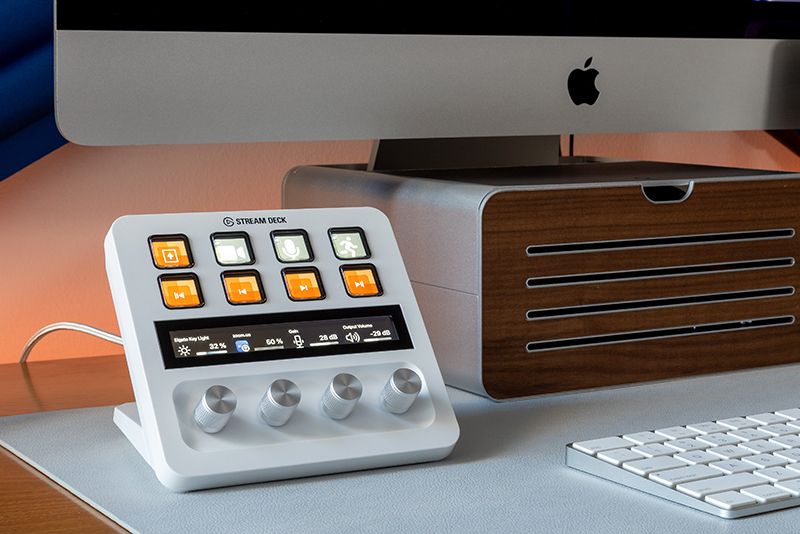
Además, puedes combinar las teclas con carpetas, páginas y acciones múltiples. Por tanto, no estás limitado al número de botones que ves inicialmente (que en mi caso, con el Stream Deck, son 8 teclas y 4 diales).
¿Hace falta ser streamer para utilizar Stream Deck?
No. Aunque su nombre pueda hacer pensar que está pensado exclusivamente para retransmisiones en directo, sus posibilidades van mucho más allá.
En realidad, es una herramienta especialmente interesante cuando utilizas muchos programas diferentes o realizas tareas repetitivas que podrían simplificarse.
Como diseñadora freelance, por ejemplo, mi trabajo no consiste únicamente en dibujar o diseñar. También tengo que responder correos, preparar presupuestos, gestionar facturas, mantener mi página web, consultar estadísticas, crear contenido y organizar diferentes proyectos.
Por eso me parece tan interesante utilizar Stream Deck como un centro de control personalizado para mi estudio, y no simplemente como un accesorio para acceder a los atajos de Adobe (lo cual ya en sí me parece realmente útil).
Elgato Stream Deck+: características y qué lo diferencia de otros modelos
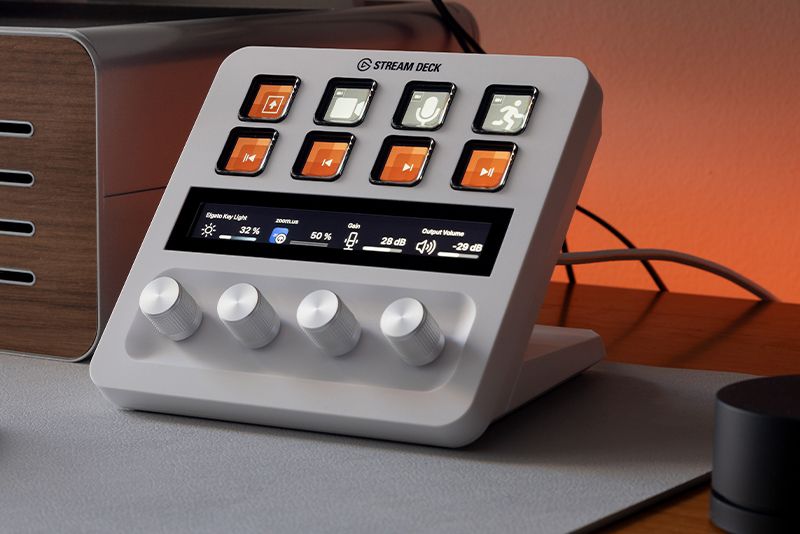
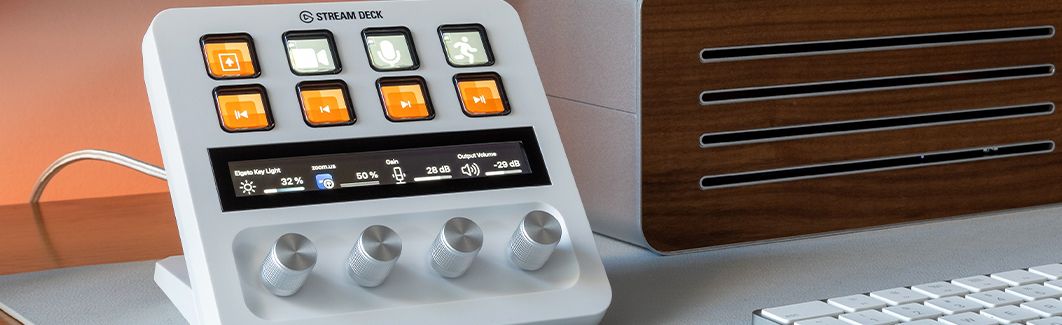
El modelo que personalmente utilizo en mi set-up y recomiendo en este artículo es el Elgato Stream Deck+, que combina ocho teclas LCD personalizables con cuatro diales giratorios y una pantalla táctil horizontal.
Estas son sus principales características:
| Característica | Stream Deck+ |
|---|---|
| Teclas LCD | 8 personalizables |
| Diales | 4 giratorios de 360° con pulsación |
| Pantalla | Franja LCD táctil |
| Perfiles automáticos | Sí |
| Acciones múltiples | Sí |
| Carpetas y páginas | Sí |
| Personalización de iconos | Sí |
| Sistemas compatibles | Windows y macOS |
| Software | Stream Deck, gratuito |
En comparación con los modelos que solamente incorporan botones, la principal ventaja de Stream Deck+ está en sus cuatro controles giratorios.
Dependiendo del programa y del plugin utilizado, los diales pueden servir para modificar parámetros de forma progresiva, como el zoom, el volumen, determinados ajustes de una imagen, la navegación por una línea de tiempo, la intensidad de una luz o el tamaño de un pincel de Photoshop.
También puedes pulsarlos para ejecutar acciones adicionales, mientras que la franja táctil permite visualizar y utilizar los controles compatibles.
Esto resulta especialmente interesante para aplicaciones creativas, porque hay funciones que son mucho más naturales cuando se controlan girando una rueda.
Stream Deck, Stream Deck+ o Stream Deck XL: ¿cuál elegir?
Elgato dispone de diferentes modelos, por lo que no necesariamente recomendaría el mismo a todo el mundo.
Si solo quieres acceder a unas cuantas aplicaciones y automatizar tareas sencillas, un Stream Deck con teclas tradicionales puede ser suficiente.
Si necesitas muchos accesos visibles al mismo tiempo, puedes valorar las opciones de mayor tamaño, como Stream Deck XL.
En cambio, si trabajas con programas creativos y quieres aprovechar los controles giratorios, Stream Deck+ me parece una opción especialmente interesante.
Eso sí, antes de comprar un producto o un plugin, asegúrate de la compatibilidad.
También puedes consultar las especificaciones completas en la web oficial de Elgato Stream Deck+.
Ver Elgato Stream Deck+ en Amazon
Cómo configurar Stream Deck+ paso a paso desde cero
Antes de instalar perfiles de Photoshop, Illustrator o cualquier otro programa, te recomiendo dedicar un poco de tiempo a conocer el funcionamiento general del software.
La configuración básica es sencilla, pero cuando empiezas a combinar perfiles, plugins y acciones múltiples conviene entender cómo se organiza todo.
1. Descargar e instalar el software Stream Deck
- Entra en la página oficial de descargas de Elgato.
- Selecciona el software Stream Deck para tu sistema operativo.
- Comprueba que la versión descargada sea compatible con tu ordenador.
- Instala la aplicación y ábrela.
- Conecta el dispositivo con tu equipo mediante USB.
- Comprueba que aparece representado en la ventana de configuración.
Yo he realizado la instalación en Mac, aunque la organización básica es muy parecida en Windows.
Es importante diferenciar los requisitos del dispositivo de los requisitos de sus plugins: que Stream Deck funcione en tu ordenador no significa que todos los complementos del Marketplace sean compatibles con tu versión de macOS o Windows.
2. Conocer la interfaz: teclas, diales y acciones
Al abrir Stream Deck encontrarás una representación del dispositivo y un panel con las acciones que puedes asignar.
Para configurar una tecla, normalmente solo tienes que arrastrar una acción desde el panel hasta el botón que quieras utilizar.
Después puedes modificar sus propiedades, añadir un icono y cambiar el nombre que aparece en pantalla.
Entre las funciones más frecuentes se encuentran:
- OAbrir: para iniciar aplicaciones, carpetas y archivos.
- Sitio web: para abrir direcciones de internet.
- Atajo: para ejecutar una combinación de teclado.
- Texto: para introducir textos previamente guardados.
- Acción múltiple: para combinar diferentes comandos en una misma pulsación.
- Cambiar perfil: para saltar de una configuración a otra.
- Carpeta: para organizar más acciones dentro de una tecla de carpeta.
En Stream Deck+ también puedes seleccionar los diales y asignarles acciones compatibles. No todas las funciones de las teclas están disponibles para los controles giratorios, y viceversa.
3. Crear carpetas y perfiles para organizar las funciones
Una de las primeras cosas que recomiendo es no intentar poner absolutamente todas las funciones en la pantalla principal.
En mi caso, he separado las configuraciones generales de trabajo de los perfiles específicos de Adobe, cuyo perfil cambia automáticamente a cada uno cuando se inicia dicho programa específico.
Por ejemplo, en mi caso, en el perfil general tengo carpetas para:
- Presupuestos y clientes.
- Facturación y administración.
- Gestión y mantenimiento web.
- Redes sociales y contenido.
- Herramientas de diseño y colores.
- Productividad y organización.
Y, por otro lado, perfiles independientes para Photoshop, Illustrator, InDesign, Premiere Pro y PowerPoint.
La diferencia es que una carpeta organiza botones dentro de un perfil, mientras que un perfil puede representar un entorno completo para un programa con su propia distribución de teclas y diales.
La navegabilidad es sencilla y puedes configurarlo para que se cambie automáticamente de un perfil a otro, en función del programa que tengas en pantalla.
4. Configurar perfiles inteligentes o Smart Profiles
Esta es una de las funciones más interesantes para quienes utilizamos diferentes programas creativos.
Los Smart Profiles permiten que Stream Deck cambie automáticamente de configuración cuando activas una aplicación determinada.
Por ejemplo, cuando estoy trabajando en Illustrator puedo visualizar sus herramientas específicas. Al pasar a Photoshop, el dispositivo puede mostrar automáticamente las funciones de Photoshop.
Para configurarlo:
- Abre la aplicación Stream Deck.
- Entra en los ajustes mediante el icono del engranaje.
- Accede a la sección Perfiles.
- Selecciona el perfil que quieras configurar.
- En el apartado de aplicación asociada, elige Photoshop, Illustrator, InDesign o el programa correspondiente.
- Repite el proceso para los demás perfiles que quieras activar automáticamente.
Una vez configurado, el perfil cambiará cuando pases a la aplicación correspondiente.
Consejo: para comprobar los perfiles inteligentes, minimiza la ventana de configuración de Stream Deck.
5. Descargar plugins desde Elgato Marketplace
El siguiente paso es descubrir Elgato Marketplace, donde encontrarás plugins, perfiles, iconos y otros recursos para ampliar las posibilidades del dispositivo.
Puedes acceder desde el propio software.
- Abre Marketplace e inicia sesión cuando sea necesario.
- Selecciona la categoría de Stream Deck.
- Busca el plugin que quieras instalar.
- Comprueba sus requisitos de sistema y versión.
- Instálalo siguiendo las instrucciones de la plataforma.
- Regresa a Stream Deck y localiza sus nuevas acciones.
- Arrástralas hasta las teclas o diales compatibles.
Hay muchos plugins gratuitos (por ejemplo, hay perfiles gratis completos ya configurados para programas como Photoshop o Power Point), aunque también existen perfiles y complementos avanzados de pago.
Indicar que los perfiles los podrías también configurar siempre tú mismo, organizando tú las acciones que quieres incluir, sin necesidad de comprar un plugin o perfil de pago más avanzado ya configurado. Esto lo que hace es, sobre todo, ahorrarnos tiempo y complejidad a quienes no queremos dedicarlo a configurar cada programa manualmente.
Conviene entender que un plugin añade funciones, un perfil organiza acciones y un pack de iconos modifica su apariencia visual. Los tres elementos pueden instalarse de manera independiente.
Esto es especialmente importante en los paquetes profesionales de Adobe que veremos más adelante: importar un perfil no significa necesariamente que ya tengas instaladas todas sus dependencias.
Mis mejores usos de Stream Deck+: automatizaciones para trabajar más rápido
Una vez configurado el dispositivo, llega la parte que personalmente me parece más interesante: utilizar Stream Deck para simplificar las tareas que más repetimos en nuestro flujo de trabajo.
Porque, aunque los perfiles de Adobe son muy llamativos, no todo el tiempo de trabajo se dedica exclusivamente a diseñar. También tenemos que gestionar clientes, preparar facturas, organizar proyectos, mantener nuestras webs y utilizar numerosas plataformas (o aquello que tú realices día a día, según tu perfil profesional).
En mi caso, he creado diferentes accesos y secuencias adaptadas a mi trabajo como diseñadora gráfica, ilustradora y profesional freelance, y os muestro a continuación las configuraciones que a mí me han resultado útiles para el entorno general del dispositivo. Si lo que te interesa es revisar la configuración para programas específicos, pasa directamente al bloque Cómo configurar programas como Photoshop, Illustrator, InDesign o Premiere.
1. Insertar respuestas automáticas para correos y solicitudes de presupuestos
Una de las primeras funciones que configuré fue una colección de textos que utilizo con frecuencia para responder correos electrónicos.
Como diseñadora freelance, recibo solicitudes de presupuestos para proyectos de branding, diseño de logos, páginas web, diseño editorial, ilustración y otros encargos creativos.
Aunque cada solicitud necesita una respuesta personalizada, hay determinadas preguntas que suelo hacer a los clientes antes de valorar un proyecto o algunas cuestiones comunes.
Por ejemplo, cuando alguien solicita una identidad visual, necesito conocer el tipo de negocio, el alcance de los servicios, los materiales disponibles, las fechas previstas y otros aspectos relevantes. Para una página web o un proyecto de ilustración necesito información diferente.
Por eso he creado distintos botones que me permiten insertar mis plantillas habituales sin tener que buscarlas cada vez.
Cómo configurar respuestas automáticas con Stream Deck y Atajos de Mac
En mi caso, he configurado esta función utilizando la aplicación Atajos de macOS, conectada con Stream Deck. De esta forma, al pulsar un botón, se ejecuta el atajo correspondiente y el texto queda automáticamente copiado en el portapapeles, listo para pegarlo donde lo necesite.
- Abre la aplicación Atajos de tu Mac.
- Crea un nuevo atajo y asígnale un nombre, como «Presupuesto Branding».
- Añade la acción Texto e introduce la plantilla de respuesta que quieras reutilizar.
- A continuación, incorpora la acción Copiar al portapapeles para que el contenido quede copiado al ejecutar el atajo.
- Guarda el atajo y comprueba que funciona correctamente.
- Abre Stream Deck y crea una carpeta llamada, por ejemplo, «Presupuestos».
- Configura una tecla para ejecutar el atajo de macOS que acabas de crear, utilizando la integración de Atajos o el método de ejecución que tengas configurado.
- Personaliza el nombre y el icono del botón, como «Branding», «Web» o «Ilustración».
- Repite el proceso con las demás plantillas de respuesta que necesites.
Así, cuando recibo una solicitud de presupuesto, solamente tengo que pulsar el botón correspondiente de Stream Deck, abrir mi respuesta de correo y pegar el contenido con Cmd + V. Después puedo personalizarlo según las necesidades del cliente.
Otra opción más sencilla: si no quieres utilizar Atajos de Mac, puedes configurar directamente la acción Sistema > Texto de Stream Deck, introducir tu plantilla y utilizarla para insertar el contenido en la aplicación activa. Es una buena alternativa si prefieres que el texto aparezca directamente donde tengas situado el cursor.
Personalmente, prefiero la primera opción porque me permite tener mis textos preparados en el portapapeles y decidir exactamente cuándo y dónde utilizarlos. Además, puedo modificar mis plantillas desde Atajos de Mac sin tener que editar cada acción dentro de Stream Deck.
Es importante comprobar si la acción está configurada para escribir el texto o pegarlo mediante el portapapeles.
Mi recomendación: utiliza esta función para recuperar estructuras y textos repetitivos, pero revisa siempre cada respuesta antes de enviarla.
2. Cierre de mes: abrir todas mis herramientas de facturación
Otra de mis automatizaciones está relacionada con la administración de mi actividad profesional.
Todos los meses necesito revisar diferentes plataformas de pagos y gastos, descargar facturas y organizar la documentación de mi actividad.
Como siempre termino entrando en las mismas páginas, he creado una acción múltiple que abre todas esas herramientas con una sola pulsación.
Esto se consigue utilizando la función Multi Action.
Cómo crear una secuencia de acciones:
- Selecciona una tecla vacía.
- Arrastra la función Multi Action o Acción múltiple.
- Abre su configuración.
- Introduce dentro de ella una acción Website para cada plataforma que necesites.
- Añade acciones para abrir carpetas o aplicaciones si también forman parte del proceso.
- Ordena los comandos según la secuencia de trabajo.
- Si alguna aplicación necesita tiempo para iniciarse, intercala una acción de retardo.
- Asigna un icono y un nombre, como «Cierre de mes».
En mi caso, el botón abre todas las webs que consulto para revisar ingresos y gastos mensuales, y prepara las herramientas que necesito para consultar facturas y movimientos, mientras que la revisión y organización de la documentación la realizo después por mi cuenta.
Esta automatización no gestiona la contabilidad (ya nos gustaría!), pero sí te ahorra el tiempo de abrir cada plataforma individualmente.
3. Mantenimiento de WordPress y análisis SEO de mi página web o las de clientes
Además de mis proyectos de diseño, gestiono mi propia web y trabajo regularmente con WordPress, analítica y posicionamiento en buscadores tanto para mi proyecto como para el de diversos clientes.
Para revisar su evolución necesito acceder a bastantes plataformas.
Entre las herramientas que utilizo habitualmente se encuentran WordPress, Google Analytics, Google Search Console y aplicaciones especializadas en SEO como Ahrefs o SemRush, entre otras.
Con Stream Deck he preparado una secuencia que reúne estos accesos en un clic para facilitar las revisiones de mantenimiento y analítica.
Para configurarla puedes crear una acción múltiple que abra:
- El panel de administración de WordPress.
- Google Search Console.
- Google Analytics.
- Tu herramienta habitual de seguimiento SEO.
- El panel de hosting.
- Otras plataformas de rendimiento y mantenimiento web.
En mi caso, resulta especialmente práctico para las revisiones periódicas del tráfico y del rendimiento de los artículos de mi blog (y los de otros clientes cuyo SEO gestiono).
Si gestionas webs de diferentes clientes, puedes crear también carpetas o perfiles independientes para cada proyecto, si lo prefieres.
4. Mis colores corporativos siempre disponibles
Como diseñadora gráfica, utilizo constantemente los mismos colores de mi identidad visual.
Cuando alternas entre Illustrator, Photoshop, WordPress y otras aplicaciones, puede resultar bastante incómodo tener que buscar cada vez los códigos de color.
Por eso he creado una sección con los 5 colores de mi paleta corporativa.
Mi idea es poder acceder rápidamente a estos valores y copiarlos en el portapapeles con un clic para utilizarlos más rápido cuando los necesite.
Cómo crear una paleta de colores en Stream Deck:
- Crea una carpeta llamada «Colores corporativos».
- Dedica una tecla a cada color.
- Configura una acción de texto con su código HEX.
- Si quieres copiar el código sin insertarlo inmediatamente, utiliza una acción específica para el portapapeles.
- Personaliza el icono del botón utilizando el propio color.
Así puedes reconocer cada tono visualmente y recuperarlo sin tener que consultar una guía de marca.
También puedes crear paletas diferentes para cada cliente y utilizar Stream Deck como una pequeña biblioteca de colores.
5. Activar un cuentagotas para capturar colores de la pantalla
Otra función muy interesante para diseño gráfico es la posibilidad de utilizar un cuentagotas para obtener colores de cualquier elemento visible en el ordenador.
Existen plugins de selección de color gratuitos, como Color Picker para macOS, que permiten consultar el código hexadecimal de un píxel de la pantalla y copiarlo.
El proceso general es:
- Busca un plugin de cuentagotas compatible con tu sistema en Marketplace (los hay gratuitos).
- Instálalo y comprueba sus permisos.
- Asigna la acción a una tecla de Stream Deck.
- Activa la herramienta cuando necesites identificar un color.
- Selecciona el píxel y copia el código obtenido.
Puede ser muy útil para tomar referencias cromáticas de cualquier contenido que tengas abierto de forma más rápida.
Conviene recordar que un color obtenido directamente de una pantalla es una referencia digital: si estás preparando un proyecto para impresión, tendrás que gestionar correctamente los perfiles de color y las especificaciones del proveedor.
6. Preparar todas mis herramientas para publicar en redes sociales
También he creado una secuencia para reunir las plataformas que utilizo cuando voy a publicar y analizar contenido.
En mi caso, alterno entre redes sociales, herramientas de programación, Meta, YouTube Studio y diferentes paneles de estadísticas, como Metricool.
La idea es que un mismo botón me permita abrir todo lo que necesito para ese momento de trabajo.
Por ejemplo, una acción múltiple podría abrir con un clic:
- Metricool u otra herramienta de programación.
- Instagram.
- TikTok Studio.
- YouTube Studio.
- Los paneles de analítica correspondientes.
- La carpeta donde guardas los vídeos e imágenes preparados para publicar.
- Incluso lanzar un prompt específico a Chat GPT, por ejemplo, si redactas los copys con IA.
También puedes separar las funciones en dos botones: uno para «Publicar contenido» y otro para «Analizar resultados», si lo prefieres.
Esta organización me resulta especialmente interesante cuando tengo que preparar varios contenidos o revisar el rendimiento de mis publicaciones.
7. Controlar periféricos y productos, como luces o micrófonos, desde los botones y diales
En mi estudio tengo diversos periféricos y productos que utilizo día a día, podéis ver algunos en mi artículo del set-up completo de mi estudio creativo. Por ejemplo, como luz utilizo Elgato Key Light Air MK.2 para trabajar y grabar contenido.
Una de las ventajas de combinar diferentes dispositivos del ecosistema Elgato es que puedes centralizar sus controles desde Stream Deck. También Stream Deck es compatible con otras marcas concretas (puedes consultar la compatibilidad en función del producto que querrías conectar).
Para ello en mi caso utilizo el plugin Control Center.
Cómo configurarlo:
- Instala y configura la aplicación compatible para controlar tu luz.
- Comprueba que puedes encenderla y modificar sus ajustes desde el ordenador.
- Instala el plugin Control Center para Stream Deck.
- Busca las acciones de iluminación en el panel del software.
- Asigna el encendido y apagado a una tecla.
- Configura el brillo y la temperatura de color en los controles compatibles.
- Prueba los botones y diales para comprobar que la luz responde correctamente.
Una idea que me parece especialmente útil es crear diferentes configuraciones para trabajar, grabar un vídeo o realizar una videollamada, en un mismo clic.
También podrías combinar la iluminación con otras acciones para preparar tu espacio antes de comenzar una grabación.
8. Controlar Spotify y la música mientras trabajas
Si te gusta trabajar escuchando música, Stream Deck puede convertirse en un pequeño mando para gestionar la reproducción.
Hay plugins compatibles con Spotify y acciones multimedia del sistema que permiten acceder a diferentes controles.
Dependiendo del plugin y de los requisitos de tu cuenta, puedes configurar funciones como:
- Reproducir y pausar.
- Pasar a la siguiente canción.
- Volver a la canción anterior.
- Ajustar el volumen.
- Acceder a listas de reproducción.
Los diales de Stream Deck+ son especialmente cómodos para modificar el volumen de manera progresiva.
Para las funciones multimedia básicas también puedes probar primero las acciones integradas en el propio software, sin necesidad de instalar un complemento adicional.
9. Temporizadores, alarmas y recordatorios de Google Calendar
Otra posibilidad es utilizar Stream Deck como una herramienta de organización del tiempo.
Puedes crear botones para iniciar temporizadores, consultar el calendario o preparar recordatorios que formen parte de tus rutinas.
Por ejemplo, podrías configurar un temporizador de trabajo, otro para descansos y un acceso directo a Google Calendar.
Para abrir el calendario solamente necesitas asignar una acción de sitio web a Google Calendar.
Si quieres crear eventos o recordatorios automáticamente, necesitarás una integración compatible o una automatización intermedia, como Atajos de macOS.
En ese caso, conviene comprobar que la acción crea realmente el recordatorio y que no se limita a abrir el calendario.
También puedes buscar plugins de temporizador y otras herramientas de productividad en Marketplace (muchas de ellas gratuitas).
10. Acceder a ChatGPT desde Stream Deck
Otra posibilidad interesante es configurar accesos a ChatGPT para agilizar determinadas tareas o lanzar promts.
En su versión más sencilla, puedes crear un botón que abra la aplicación web directamente.
Para ello:
- Arrastra la acción Website hasta una tecla.
- Introduce la dirección
https://chatgpt.com/. - Personaliza el nombre y el icono.
También puedes crear botones que inserten instrucciones que utilizas habitualmente, por ejemplo, para revisar textos, preparar los copys de publicaciones, estructurar un briefing o analizar información.
Es importante distinguir entre abrir ChatGPT, insertar un prompt y ejecutar una integración avanzada que se comunique con la aplicación.
Estas últimas posibilidades dependen de plugins específicos y de la compatibilidad con el sistema operativo.
Si trabajas con información confidencial tanto tuya como de clientes, revisa siempre qué datos introduces en cada herramienta y sus condiciones de privacidad.
11. Organizar pantallas y ventanas con una sola pulsación
Esta es otra de las funciones que más me interesa para trabajar cómodamente desde el ordenador.
Cuando utilizas varias aplicaciones a la vez, puedes perder bastante tiempo moviendo y redimensionando ventanas hasta colocarlas como necesitas.
Por eso he configurado una acción para organizar mi escritorio según una distribución habitual, colocando diferentes herramientas en las zonas de pantalla que me resultan más cómodas.
Por ejemplo, puedo preparar un entorno con el navegador, mi web y herramientas de redes sociales abiertas en distintas posiciones.
Esta posibilidad también resulta útil para:
- Trabajar en Illustrator mientras consultas referencias.
- Editar vídeo con herramientas y carpetas de apoyo abiertas.
- Comparar documentos o diseños.
- Preparar una sesión de facturación.
- Organizar diferentes aplicaciones en una configuración de dos monitores.
¿Cómo se configura? Necesitas una herramienta que permita gestionar la posición y el tamaño de las ventanas, o bien una automatización preparada para hacerlo.
En Windows puedes encontrar utilidades de gestión de ventanas. En Mac puedes recurrir a funciones de organización del sistema o a aplicaciones y automatizaciones compatibles.
Una vez preparada la distribución, puedes asociar su ejecución a una tecla de Stream Deck.
Ten en cuenta que una acción múltiple que simplemente abre aplicaciones no las coloca automáticamente. Para conseguir ese comportamiento hace falta configurar también la distribución de las ventanas.
12. Consultar el tiempo meteorológico y otras herramientas de escritorio
También puedes utilizar Stream Deck para consultar información que normalmente buscas varias veces durante el día.
Por ejemplo, hay plugins meteorológicos capaces de mostrar datos del tiempo en los botones, dependiendo del proveedor y de sus requisitos.
Otras posibilidades incluyen mostrar relojes, activar funciones del sistema, controlar determinadas aplicaciones o crear accesos directos a herramientas de uso frecuente.
En este tipo de complementos recomiendo comprobar siempre si necesitan crear una cuenta, utilizar una API externa o disponer de alguna suscripción.
Otras automatizaciones de Stream Deck que merece la pena probar
Además de las funciones anteriores, hay muchas otras ideas que pueden resultar interesantes para un estudio creativo.
Crear un botón para empezar o terminar la jornada
Puedes preparar una secuencia que abra las aplicaciones que utilizas habitualmente, tu carpeta de trabajo y el calendario.
Para terminar la jornada, puedes crear otra acción que cierre determinadas aplicaciones o abra tu lista de tareas pendientes.
Antes de automatizar el cierre de programas, comprueba qué ocurre con los documentos sin guardar para evitar pérdidas de trabajo.
Controlar reuniones y videollamadas
También puedes configurar botones para abrir una plataforma de reuniones, activar funciones compatibles del micrófono o controlar la iluminación.
Si utilizas Zoom, Teams u otra aplicación similar, revisa qué plugins y comandos ofrece para tu sistema.
Gestionar archivos y carpetas de proyectos
Puedes crear accesos directos a las carpetas de clientes o a los directorios que utilizas constantemente.
Por ejemplo, una carpeta de Stream Deck dedicada a un proyecto podría incluir accesos al briefing, los originales, las exportaciones, los recursos y la documentación.
Si trabajas con almacenamiento en red o un NAS, también puedes utilizar accesos a carpetas compartidas, siempre que estén montadas y disponibles en el ordenador.
Utilizar distintas acciones según el tipo de pulsación
Las versiones compatibles del software permiten ampliar todavía más las posibilidades mediante funciones como Key Logic.
Por ejemplo, una misma tecla puede tener comportamientos diferentes según hagas una pulsación normal, doble pulsación o pulsación prolongada.
Esto permite reunir funciones relacionadas sin necesitar un botón independiente para cada una.
Combinar diferentes funciones en un mismo dial
Con las opciones compatibles de Dial Stack puedes organizar varias acciones de dial y alternar entre ellas.
Así, un mismo control físico puede servir para distintas funciones dependiendo del modo que tengas seleccionado.
También puedes utilizar acciones como Action Trigger para adaptar un dial a determinadas operaciones mediante giros y pulsaciones.
Eso sí, no todas las funciones son compatibles con todos los plugins. Antes de preparar un perfil complejo, merece la pena probar cada acción individualmente.
Personalmente, creo que la mejor forma de aprovechar Stream Deck es empezar por las tareas que más repites y añadir nuevas automatizaciones a medida que descubres dónde te pueden ahorrar pasos.
Cómo configurar Stream Deck+ para programas como Photoshop, Illustrator, InDesign, Premiere y PowerPoint
Una de las principales razones por las que quería incorporar Stream Deck a mi estudio era poder utilizarlo con los programas de diseño y edición que forman parte de mi trabajo.
En mi caso, utilizo habitualmente Adobe Illustrator para branding e ilustración vectorial, Photoshop para ilustración y edición de imágenes, InDesign para proyectos editoriales y Premiere Pro para editar vídeos y crear contenido.
También trabajo con PowerPoint para preparar determinadas presentaciones.
Para configurar los cuatro programas principales de Adobe he utilizado los perfiles profesionales de SideshowFX para Stream Deck+.
Estos paquetes profesionales son de pago e incluyen configuraciones preparadas, comandos, recursos gráficos y, dependiendo de la aplicación, plugins y archivos adicionales.
Para PowerPoint, en cambio, he utilizado el plugin gratuito desarrollado por Elgato (también existe otro plugin gratuito de Elgato de Photoshop, si lo prefieres).
Antes de empezar, hay algo importante que debes saber: los perfiles profesionales no siempre funcionan correctamente simplemente importando los archivos a Stream Deck.
Algunos requieren instalar métodos abreviados específicos, extensiones, recursos de Adobe o complementos que permiten comunicar el dispositivo con los programas.
Además, cada versión tiene requisitos diferentes, especialmente en cuanto al idioma del software y la distribución del teclado.
Cómo instalar un perfil profesional de SideshowFX
El procedimiento general es bastante parecido entre programas, aunque los archivos y dependencias cambian según el paquete.
- Descarga el perfil profesional correspondiente a tu aplicación y a Stream Deck+.
- Descomprime el archivo y localiza su manual de instalación.
- Identifica las carpetas de Mac o Windows según tu sistema operativo.
- Instala primero los plugins y archivos auxiliares indicados.
- Configura los métodos abreviados de teclado cuando sean necesarios.
- Importa los archivos
.streamDeckProfilecorrespondientes a tu equipo. - Revisa los botones que permiten navegar de un perfil a otro.
- Asocia el perfil principal a la aplicación adecuada.
- Abre el programa de Adobe y prueba que las acciones responden correctamente.
Un detalle que me da algo de trabajo durante la instalación es vincular los botones que llevan a los diferentes perfiles. Al importar algunos paquetes, los perfiles aparecen instalados, pero los botones de navegación todavía no saben a cuál tienen que dirigirse y debes configurarlo manualmente. En cualquier caso, te viene siempre una guía de instalación en PDF para cada programa.
Pero como algunos detalles tienen miga y pueden llevar tiempo de interpretar esa guía, a continuación te explico paso a paso el proceso específico de instalación para cada programa por si lo prefieres configurarlo siguiendo mis recomendaciones. Así podrás ver de antemano lo que te ofrece cada paquete, para qué se puede usar una vez instalado y las versiones que necesitas del programa para que sea compatible.
De esta forma, podrás valorar si te resulta interesante adquirir el paquete profesional, si te quedas con el paquete gratuito del programa (en aquellos que tienen uno disponible) o si directamente prefieres intentar configurar todo por ti mismo para los atajos y secuencias que más usas en cada programa (lo cuál también es posible). Lo que consiguen estos perfiles es, sobre todo, ahorrarnos mucho tiempo de configurar todo por nosotros mismos.
Configurar Stream Deck+ para Adobe Illustrator paso a paso
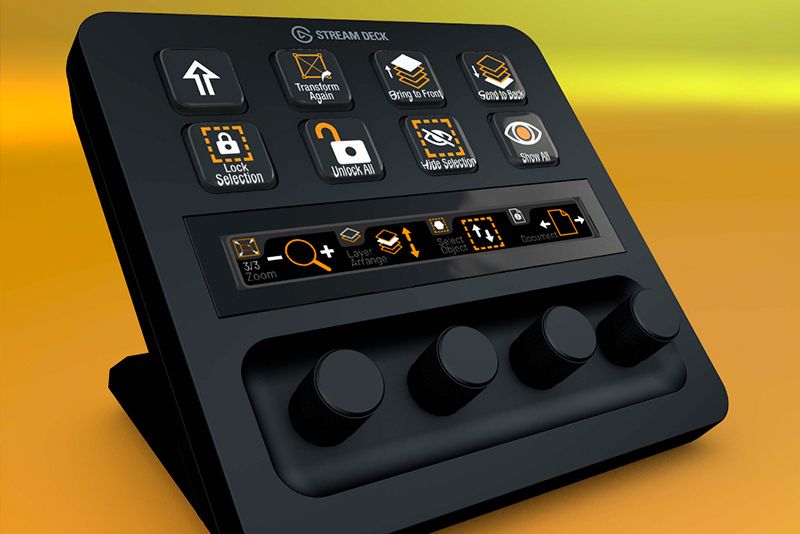
Illustrator es uno de los programas que más utilizo en mi trabajo como diseñadora gráfica, especialmente para diseño de logotipos, identidades visuales, iconos e ilustraciones vectoriales.
Para este programa he instalado Illustrator Pro Profiles for Stream Deck Plus V1.2, de SideshowFX.
El paquete incluye más de 680 iconos de comandos y ocho perfiles interconectados para Stream Deck+, además de 220 botones y 87 controles de dial preconfigurados.
El fabricante recomienda Illustrator 2023 o posterior para disponer de todos los comandos incluidos.
Paso 1. Instalar los métodos abreviados de Illustrator
El primer paso consiste en incorporar el conjunto de atajos personalizado que viene incluido en el paquete.
En mi caso, al utilizar Mac, el archivo se llama SideshowFX Pro Mac 2024.kys.
- Abre la carpeta Keyboard Shortcuts del paquete descargado.
- Localiza la carpeta correspondiente a Mac.
- Copia el archivo
SideshowFX Pro Mac 2024.kys. - Abre la carpeta de preferencias de Illustrator correspondiente a tu versión.
- Localiza el directorio de configuración de métodos abreviados, normalmente dentro de Settings_en_US para la configuración utilizada por este paquete.
- Pega el archivo en esa ubicación.
- Abre Illustrator.
- Entra en Edición > Métodos abreviados de teclado.
- Selecciona el conjunto SideshowFX Pro Mac 2024.
La ubicación exacta cambia según la versión de Illustrator y el sistema operativo. En Windows, el paquete incluye otro archivo preparado para ese entorno.
Importante: el conjunto de atajos se diseñó para una configuración concreta de teclado. Si trabajas con un teclado español, algunos comandos pueden necesitar adaptación.
Paso 2. Instalar el plugin Mouse Move
El paquete de Illustrator V1.2 incluye el plugin Mouse Move, utilizado para determinadas funciones de sus controles.
- Deja abierta la aplicación Stream Deck.
- Entra en la carpeta Plugin de SideshowFX.
- Localiza el archivo del plugin Mouse Move.
- Haz doble clic sobre él para instalarlo en Stream Deck.
- Comprueba que la instalación se ha completado.
Si tienes una versión anterior de Mouse Move, utiliza la versión compatible que se incluye con el paquete, siguiendo las indicaciones del fabricante.
Paso 3. Preparar la carpeta Trevlig Spel en Mac
Este es uno de los pasos particulares de la instalación de Illustrator que resulta fácil pasar por alto.
La configuración incluye una carpeta llamada Trevlig Spel, relacionada con las funciones de Mouse Move.
- Localiza la carpeta Trevlig Spel dentro de los archivos descargados.
- En Mac, copia esa carpeta en tu directorio de Documentos.
- Si ya tienes una carpeta Trevlig Spel creada por otra instalación compatible, copia los archivos auxiliares indicados dentro de la carpeta existente, sin sustituir indiscriminadamente su contenido.
- Comprueba que los archivos necesarios están disponibles antes de continuar.
Este paso no debe confundirse con la instalación del plugin de Stream Deck: ambos forman parte de la configuración avanzada del paquete.
Paso 4. Importar los ocho perfiles de Illustrator
Una vez instaladas las dependencias, abre la carpeta Profiles > Mac del paquete.
Encontrarás ocho perfiles que corresponden a diferentes áreas del programa.
En esta versión, el perfil principal se conecta con:
- Edit.
- Object.
- Type.
- Select.
- Effect.
- View.
- Window.
Para importarlos:
- Mantén abierto Stream Deck.
- Haz doble clic en cada archivo
.streamDeckProfile. - Comprueba que los ocho perfiles aparecen dentro de los ajustes.
- Abre el perfil principal de Illustrator.
Paso 5. Volver a enlazar los botones entre perfiles
Este fue uno de los problemas que encontré durante la instalación.
Después de importar los perfiles, algunos botones de navegación no tenían correctamente asignado su destino.
Por ejemplo, al seleccionar un botón podía aparecer el nombre de una acción de cambio, pero sin estar vinculado al perfil correspondiente.
Para solucionarlo:
- Abre el perfil principal de Illustrator en Stream Deck.
- Selecciona el botón Edit.
- En la acción Switch Profile, elige el perfil Illustrator Pro SD+ Mac Edit.
- Repite el procedimiento con Object, Type, Select, Effect, View y Window.
- Abre después cada perfil secundario.
- Comprueba que sus botones para regresar o cambiar de sección apuntan al perfil correcto.
- Repite las vinculaciones necesarias hasta que toda la navegación funcione.
Este proceso puede resultar algo repetitivo, pero solamente necesitas realizarlo durante la configuración inicial o cuando vuelvas a importar los perfiles.
Paso 6. Probar Illustrator con Stream Deck+
Una vez preparado todo, abre Illustrator y comprueba que los botones y diales ejecutan sus funciones.
Te recomiendo comenzar con comandos sencillos de selección, visualización, navegación y edición de objetos antes de probar funciones más avanzadas.
Si algún botón no responde, comprueba primero el conjunto de atajos seleccionado, el plugin Mouse Move y la configuración del teclado.
Qué puedes hacer con Illustrator y Stream Deck+
Entre las funciones que puedes reunir se encuentran:
- Accesos a herramientas de selección.
- Comandos de edición de objetos.
- Operaciones de transformación.
- Herramientas de texto.
- Comandos de visualización y zoom.
- Funciones de efectos.
- Acceso a ventanas y paneles.
- Controles giratorios para operaciones compatibles.
Para proyectos de branding e ilustración vectorial me parece especialmente útil poder organizar visualmente funciones que normalmente están repartidas entre diferentes menús.
Configurar Stream Deck+ para Adobe Photoshop paso a paso
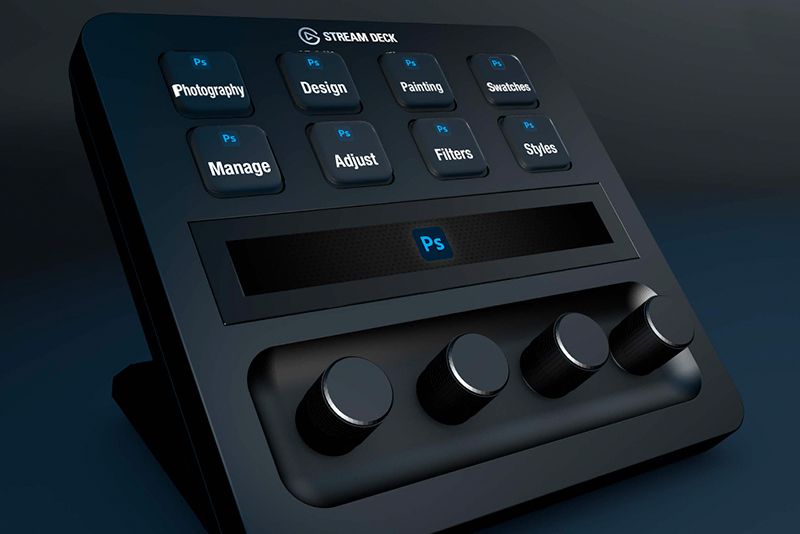
Photoshop es otro de los programas que utilizo habitualmente para ilustración digital, composición, retoque y tratamiento de imágenes.
En este caso he instalado Photoshop Pro Profiles for Stream Deck Plus V4.0, de SideshowFX.
Esta versión incorpora una integración específica del fabricante para ejecutar gran parte de los comandos directamente a través de su plugin, en lugar de depender exclusivamente de métodos abreviados de teclado.
Esto permite utilizar diferentes distribuciones de teclado, aunque el manual indica que la integración avanzada requiere Photoshop en inglés.
Paso 1. Instalar el plugin Mouse Move de Photoshop
Dentro del paquete encontrarás una carpeta Plugins que incluye el componente Mouse Move.
- Abre la aplicación Stream Deck.
- Localiza el archivo Mouse Move dentro de la carpeta Plugins.
- Haz doble clic para instalarlo.
- Si ya tenías una versión anterior, sigue las instrucciones de actualización incluidas en el paquete.
Este plugin se utiliza para determinadas funciones específicas del perfil.
Paso 2. Instalar el plugin SideshowFX Photoshop
A continuación, instala el plugin principal de Photoshop.
- Dentro de la misma carpeta, localiza el archivo del plugin SideshowFX Photoshop.
- Haz doble clic para instalarlo en Stream Deck.
- Si Photoshop estaba abierto, ciérralo y vuelve a iniciarlo.
- En Photoshop, abre el menú Plugins > SideshowFX Photoshop > SideshowFX.
- Comprueba que aparece el panel de SideshowFX y que detecta la conexión con Stream Deck.
Este paso es fundamental: según las instrucciones de SideshowFX, el panel de su plugin debe permanecer abierto dentro de Photoshop para que funcionen los comandos que dependen de él.
Puedes colocarlo en cualquier zona del espacio de trabajo donde no te moleste, pero no debes cerrarlo si quieres mantener activa esa comunicación.
Paso 3. Instalar los atajos adicionales de Photoshop
Aunque la mayoría de funciones de la versión V4 utiliza el plugin de SideshowFX, algunos controles giratorios todavía dependen de atajos de teclado.
Por eso el paquete incluye archivos adicionales de métodos abreviados.
- Abre la carpeta Keyboard Shortcuts.
- Selecciona el archivo correspondiente a Mac o Windows.
- Cópialo al directorio de métodos abreviados de tu versión de Photoshop.
- Abre Photoshop y accede a Edición > Métodos abreviados de teclado.
- Selecciona el conjunto PS_SideshowFX Pro Toolkit.
En Mac, estos archivos se guardan normalmente dentro de la carpeta de Photoshop correspondiente en Biblioteca/Application Support/Adobe.
Si no encuentras la Biblioteca de tu usuario en Finder, puedes acceder al menú Ir mientras mantienes pulsada la tecla Opción.
Los comandos basados en atajos pueden necesitar modificaciones si tu distribución de teclado es diferente de la inglesa utilizada como referencia.
Paso 4. Importar las acciones de Photoshop
El paquete incluye acciones de Photoshop en archivos .atn que deben estar disponibles para determinadas operaciones.
- Abre la carpeta Actions del paquete.
- Localiza los archivos de acciones de SideshowFX.
- Abre Photoshop y entra en Ventana > Acciones.
- Desde el menú del panel, selecciona Cargar acciones.
- Importa los archivos incluidos.
- Comprueba que los grupos de acciones aparecen en el panel.
Entre los recursos incluidos en esta versión encontrarás acciones relacionadas con Art Studio y Swatches.
Si alguna función del perfil depende de una de estas acciones y no la has importado, el botón puede no ejecutar el resultado esperado.
Paso 5. Importar los pinceles de SideshowFX
También se incluye un archivo de pinceles de Photoshop con extensión .abr.
Para instalarlo:
- Localiza la carpeta Brushes.
- Abre Photoshop.
- Accede al panel Pinceles.
- Selecciona la opción de importar pinceles.
- Elige el archivo de SideshowFX incluido en el paquete.
Algunos controles y acciones pueden estar preparados para trabajar con estos recursos, por lo que merece la pena completar su instalación.
Paso 6. Importar los perfiles de Photoshop
Ahora puedes importar los perfiles preparados para Stream Deck+.
- Abre la carpeta Profiles del paquete.
- Selecciona la subcarpeta de Mac o Windows.
- Haz doble clic en los archivos
.streamDeckProfilepara importarlos. - Comprueba que se han añadido a Stream Deck.
- Abre el perfil principal de Photoshop.
El perfil principal permite acceder a diferentes apartados:
- Photography.
- Design.
- Painting.
- Swatches.
- Manage.
- Adjust.
- Filters.
- Styles.
Algunos de estos apartados incluyen a su vez páginas o controles adicionales.
Paso 7. Vincular los perfiles entre sí
Igual que ocurre con Illustrator, puede ser necesario volver a configurar las acciones que permiten cambiar entre perfiles.
- Abre el perfil principal de Photoshop.
- Selecciona el botón Photography.
- En Switch Profile, elige el perfil Photography de tu sistema operativo.
- Repite el procedimiento con Design, Painting, Swatches, Manage, Adjust, Filters y Styles.
- Abre cada perfil secundario y comprueba sus accesos de regreso al principal.
- Revisa también las navegaciones internas de las secciones que contienen otros perfiles.
Si observas que algunos botones muestran su nombre duplicado encima del icono, revisa los ajustes de estilo de Stream Deck y la opción que permite mostrar los títulos de las teclas.
Paso 8. Instalar los packs de iconos de Photoshop
El paquete también incluye bibliotecas de iconos adicionales, organizadas en versiones con etiquetas y sin etiquetas.
Para añadirlas:
- Abre la carpeta Icons.
- Localiza los archivos
.streamDeckIconPack. - Haz doble clic en el pack que quieras instalar.
- Abre el selector de iconos de cualquier botón.
- Accede a la biblioteca de iconos de Stream Deck.
- Busca y selecciona los diseños incorporados.
Los iconos que ya aparecen dentro de los perfiles importados no necesitan volver a instalarse para verse. Los packs adicionales sirven para tener la colección disponible cuando quieras modificar o crear botones nuevos.
Paso 9. Comprobar que Photoshop funciona correctamente
Con todos los componentes instalados:
- Abre Photoshop en una versión compatible con el paquete.
- Deja abierto el panel SideshowFX dentro de la aplicación.
- Comprueba que el perfil de Photoshop está activo en Stream Deck.
- Abre un documento de prueba.
- Ejecuta acciones sencillas antes de probar los controles avanzados.
- Comprueba los diales y las funciones que utilizan acciones o pinceles adicionales.
Si trabajas con Photoshop en español, como es mi preferencia habitual, ten presente que el manual de la versión V4 exige Photoshop en inglés para su integración avanzada.
Eso no impide crear tus propios botones de atajos compatibles con Photoshop en español, pero no debes asumir que todas las funciones del paquete profesional responderán sin adaptar la instalación.
Qué puedes hacer con Photoshop y Stream Deck+
Una vez configurado, el dispositivo permite acceder a funciones de edición, fotografía, diseño, ilustración, capas, ajustes, filtros y herramientas de pintura.
Especialmente para ilustración digital, me parece interesante poder controlar parámetros mediante diales y organizar en una misma interfaz las herramientas que utilizas con mayor frecuencia.
La ventaja es que puedes partir de los perfiles preparados y después modificarlos hasta construir una distribución que encaje con tu propio flujo de trabajo.
Configurar Stream Deck+ para Adobe InDesign paso a paso
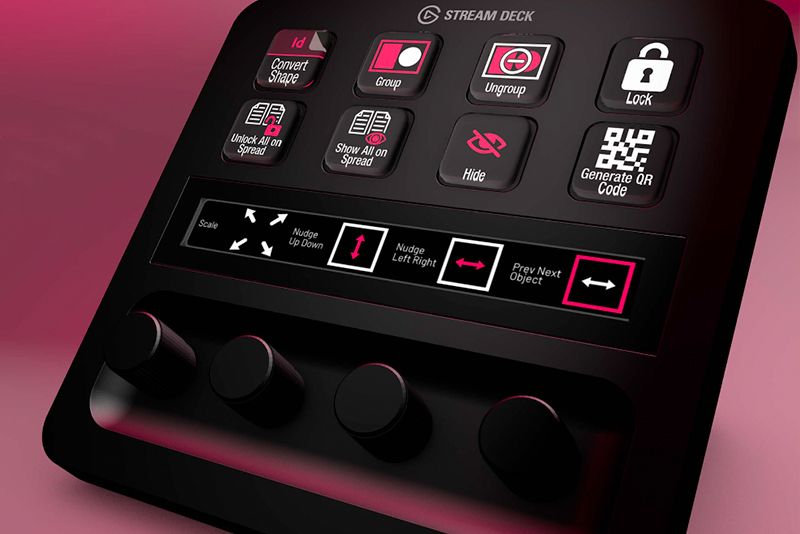
InDesign es uno de los programas fundamentales en mi trabajo de diseño editorial, maquetación de libros, publicaciones, catálogos y otros proyectos.
Para configurarlo he utilizado InDesign Pro Profiles for Stream Deck Plus V2.1, de SideshowFX.
Este paquete incluye más de 560 iconos de comandos etiquetados, otros 629 sin etiquetas y diez perfiles interconectados para Stream Deck+, con funciones organizadas por áreas de InDesign.
La versión 2.1 también corrige determinados comandos de dial que presentaban problemas en versiones anteriores.
Paso 1. Instalar el conjunto de atajos de InDesign
El paquete utiliza una configuración propia de métodos abreviados.
En Mac, el archivo incluido se llama SideshowFX Mac V2.indk.
- Abre la carpeta Key Commands > Mac del paquete.
- Localiza el archivo
SideshowFX Mac V2.indk. - Abre la carpeta de preferencias de Adobe InDesign correspondiente a tu versión.
- Accede al directorio en_US/InDesign Shortcut Sets indicado en el manual.
- Si la carpeta de conjuntos de atajos no existe, créala con el nombre correspondiente.
- Copia allí el archivo.
- Abre InDesign.
- Entra en Edición > Métodos abreviados de teclado.
- Selecciona el conjunto SideshowFX Mac V2.
En Windows debes utilizar el archivo equivalente incluido en la carpeta correspondiente y seguir la ruta de preferencias de Windows.
Si tienes InDesign en español, ten en cuenta que el paquete documenta una instalación de atajos basada en su configuración en inglés. Algunos comandos podrían necesitar modificaciones para funcionar correctamente.
Paso 2. Instalar el plugin Mouse Move
El paquete también incluye Mouse Move para determinadas funciones.
- Abre Stream Deck.
- Localiza la carpeta Plugin dentro del paquete de InDesign.
- Haz doble clic en el archivo del plugin Mouse Move.
- Comprueba que se instala correctamente.
Paso 3. Importar los diez perfiles de InDesign
Entra en la carpeta Profiles > Mac o en la correspondiente a Windows.
Importa los diez archivos .streamDeckProfile uno a uno.
El perfil principal de InDesign organiza el acceso a las siguientes categorías:
- Main.
- File.
- Edit.
- Layout.
- Type.
- Object.
- Table.
- View.
- Window.
- Tools.
Además, el paquete incorpora perfiles relacionados con la edición y gestión de objetos que completan el conjunto.
Paso 4. Volver a vincular los perfiles de InDesign
Este es otro paso imprescindible que aparece expresamente en la documentación del fabricante.
Los perfiles se importan como archivos separados y es posible que las vinculaciones originales no se conserven.
Para solucionarlo:
- Abre el perfil principal de InDesign.
- Selecciona el botón File.
- En la acción Switch Profile, selecciona el perfil File que corresponda a Mac o Windows.
- Repite el procedimiento con Edit, Type, Object, Table, View, Window y Tools.
- Abre después cada perfil secundario.
- Comprueba sus botones para regresar al perfil principal y navegar a otras secciones.
- Corrige las asociaciones que hayan quedado vacías o apunten a un perfil incorrecto.
Si algún comando lleva a la sección equivocada, normalmente el primer paso es revisar el desplegable del perfil de destino.
Paso 5. Instalar los iconos adicionales de InDesign
El paquete incluye dos bibliotecas de iconos: una con etiquetas y otra sin ellas.
Puedes instalarlas desde la carpeta Icons haciendo doble clic en los archivos .streamDeckIconPack.
Después estarán disponibles desde la biblioteca de iconos de Stream Deck para personalizar tus propios botones.
Paso 6. Probar InDesign con un documento de ejemplo
Abre un documento y comprueba los comandos de texto, objetos, tablas, visualización y herramientas.
Si algún atajo no responde, verifica que está seleccionado el conjunto SideshowFX correspondiente y revisa la compatibilidad con tu versión e idioma de InDesign.
Qué puedes hacer con InDesign y Stream Deck+
Entre las funciones disponibles encontrarás accesos a menús y herramientas, comandos de edición de texto, operaciones con objetos, gestión de tablas, visualización y acciones relacionadas con las ventanas del programa.
Para proyectos editoriales largos, donde continuamente repetimos ajustes de maquetación, puede resultar especialmente práctico disponer de estas funciones organizadas por categorías.
Configurar Stream Deck+ para Adobe Premiere Pro paso a paso
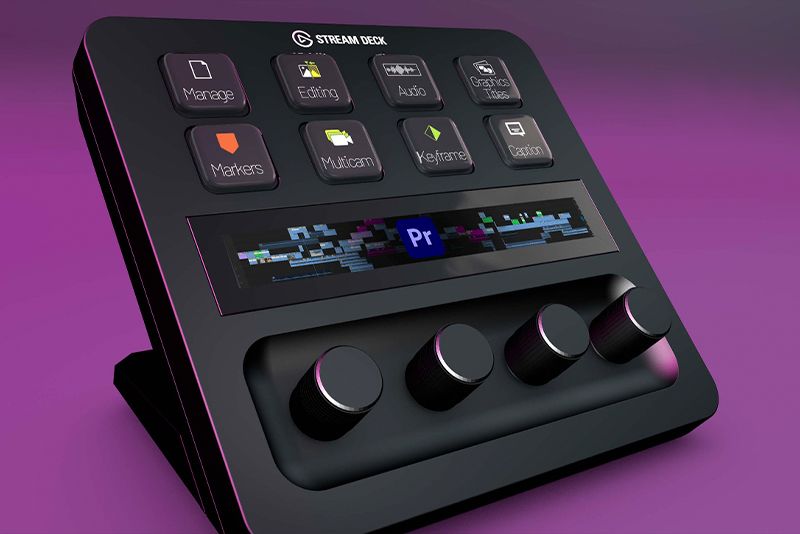
Premiere Pro es el programa que utilizo para editar vídeos y preparar contenido audiovisual.
En este caso he instalado Premiere Pro Profiles for Stream Deck Plus V2.0, de SideshowFX.
El paquete incluye 14 perfiles interconectados y más de 870 iconos, con controles preparados para diferentes operaciones de edición y posproducción.
La versión 2.0 incorpora el plugin propio de SideshowFX, que permite ejecutar determinados comandos mediante la integración con Premiere, además de utilizar métodos abreviados tradicionales.
El fabricante indica que esta integración requiere Premiere Pro en inglés.
Paso 1. Instalar Mouse Move
Con Stream Deck abierto, localiza el archivo Mouse Move incluido en el paquete y haz doble clic para instalarlo.
Si has instalado otros perfiles de SideshowFX, comprueba la versión recomendada por cada paquete para evitar incompatibilidades.
Paso 2. Instalar el plugin de SideshowFX para Premiere
A continuación, abre la carpeta Mac > Plugin si trabajas con Mac.
- Localiza el archivo del plugin SideshowFX Premiere.
- Haz doble clic para iniciar la instalación.
- Comprueba que se añade a Stream Deck.
- Ten en cuenta que también se instala una extensión para Premiere Pro.
En Windows debes utilizar los archivos de la carpeta correspondiente a ese sistema.
No mezcles los plugins de Windows y Mac, ya que el propio manual advierte que utilizar versiones del sistema operativo equivocado puede provocar errores.
Paso 3. Instalar los métodos abreviados de Premiere
El paquete combina comandos ejecutados mediante su plugin con otros que utilizan atajos.
Para que estos últimos funcionen, debes instalar el conjunto de métodos abreviados incluido.
- Abre la carpeta Mac > Keyboard Shortcut File.
- Localiza el archivo
.kysproporcionado. - Cópialo a la carpeta de configuración de Premiere Pro correspondiente a tu versión y perfil de usuario.
- En Mac, esta ruta suele encontrarse dentro de Documentos/Adobe/Premiere Pro/[versión]/Profile-[usuario]/Mac.
- Abre Premiere Pro.
- Accede a los métodos abreviados de teclado.
- En el desplegable de configuraciones, selecciona el conjunto de SideshowFX.
En el manual de esta versión, el conjunto aparece identificado como SideshowFX Premiere Pro Profiles V4.1. Aunque el nombre del conjunto de atajos no coincida numéricamente con la versión 2.0 del paquete de Stream Deck+, debes seleccionar el archivo proporcionado con tu descarga.
Paso 4. Importar los perfiles de Premiere
Abre la carpeta Mac > Profiles e importa los archivos .streamDeckProfile incluidos.
Entre las categorías disponibles se encuentran funciones para:
- Editing.
- Main.
- Trim.
- Markers.
- Manage.
- Effects.
- Motion.
- Video FX.
- Audio FX.
- Audio.
- Caption.
- Multicam.
- Keyframes.
- Color.
Estas secciones permiten separar los controles según el momento del trabajo audiovisual.
Paso 5. Abrir la extensión SideshowFX dentro de Premiere
Este es uno de los pasos más importantes de toda la configuración.
Después de instalar el plugin, necesitas abrir su extensión dentro de Premiere Pro.
- Abre Premiere Pro.
- Accede al menú Ventana.
- Busca el apartado de extensiones.
- Abre la extensión de SideshowFX Premiere.
- Déjala abierta mientras trabajas, aunque no necesites tener el panel siempre a la vista.
Según el manual del paquete, la extensión debe permanecer abierta en el espacio de trabajo para que las acciones que dependen de ella funcionen.
Si el panel está cerrado, algunos comandos del perfil pueden dejar de responder aunque los botones aparezcan correctamente en Stream Deck.
Paso 6. Asociar el perfil principal a Premiere Pro
Para que Stream Deck cambie automáticamente a Premiere cuando abras el programa:
- Abre los ajustes de Stream Deck.
- Entra en Perfiles.
- Selecciona el perfil principal de Premiere.
- Asócialo con Adobe Premiere Pro.
- Comprueba que cambia automáticamente cuando activas la aplicación.
Revisa también las acciones de navegación entre los perfiles secundarios si alguno no apunta al destino correcto.
Paso 7. Instalar los packs de iconos
La descarga incluye bibliotecas de iconos con y sin etiquetas.
Si quieres tenerlos disponibles para crear nuevas acciones, entra en la carpeta Icons y abre los archivos .streamDeckIconPack.
Después podrás utilizarlos desde la biblioteca de iconos del software.
Paso 8. Solucionar el aviso de plugin desconocido o títulos duplicados
Durante la importación puedes encontrar un mensaje indicando que falta un plugin que Stream Deck no identifica dentro de Marketplace.
La documentación de SideshowFX explica que, si ya has instalado correctamente el plugin incluido con el paquete, puedes continuar y comprobar su funcionamiento.
Esto ocurre porque se trata de un complemento proporcionado directamente por el fabricante del perfil y no necesariamente disponible para su instalación desde Marketplace.
También puede suceder que algunos botones muestren nombres duplicados encima de sus iconos.
En ese caso, revisa las preferencias de estilo de Stream Deck y desactiva la visualización adicional de títulos cuando corresponda.
¿Puedo utilizar Premiere en español con Stream Deck?
Esta fue una de mis principales dudas al instalar los perfiles, porque estoy acostumbrada a trabajar con mis programas de Adobe en español.
El manual de SideshowFX Premiere V2.0 especifica que su integración avanzada requiere una versión de Premiere Pro en inglés.
Esto no significa que no puedas utilizar Stream Deck con Premiere en español.
Puedes crear botones con atajos propios, utilizar funciones generales del sistema y configurar determinadas acciones que no dependan de la extensión.
Lo que debes tener en cuenta es que no puedes dar por garantizado el funcionamiento completo de los perfiles profesionales de SideshowFX en español.
Mi recomendación es probar primero las funciones que realmente necesitas antes de modificar la configuración de idioma de una aplicación con la que ya estás acostumbrado a trabajar.
Qué puedes hacer con Premiere Pro y Stream Deck+
Los perfiles permiten organizar comandos relacionados con la edición de vídeo, la navegación por la línea de tiempo, marcadores, efectos, audio, movimiento, keyframes y ajustes compatibles de color.
Además, la integración avanzada de SideshowFX permite controlar determinados parámetros de Motion y Lumetri y aplicar efectos incluidos en Premiere.
Los diales resultan especialmente interesantes para modificar valores de forma progresiva.
Eso sí, tener 14 perfiles disponibles no significa que debas utilizar todas las funciones. Mi recomendación es identificar primero las herramientas que repites con mayor frecuencia en tus propios vídeos.
Cómo configurar Stream Deck para PowerPoint con el plugin gratuito de Elgato
Para PowerPoint he utilizado una solución diferente: el plugin gratuito que ofrece Elgato a través de Marketplace.
A diferencia de los paquetes profesionales de SideshowFX para los programas de Adobe, este complemento puede instalarse directamente desde el ecosistema de Elgato.
Cómo instalar PowerPoint en Stream Deck
- Abre la aplicación Stream Deck.
- Accede a Elgato Marketplace.
- Busca el plugin PowerPoint desarrollado por Elgato.
- Comprueba los requisitos de compatibilidad.
- Instálalo.
- Vuelve al software Stream Deck.
- Localiza las acciones del complemento.
- Arrastra los controles que quieras utilizar a las teclas disponibles.
- Personaliza los nombres y los iconos.
El plugin oficial requiere una versión compatible de Stream Deck y de Microsoft PowerPoint.
Qué puedes hacer con PowerPoint y Stream Deck
Entre las posibilidades están los controles compatibles de presentación y navegación entre diapositivas.
También puedes combinar estas funciones con acciones generales para preparar reuniones o presentaciones profesionales.
Por ejemplo, podrías crear un botón que abra la presentación, prepare la iluminación y active las herramientas que utilizas durante una reunión con clientes.
Si utilizas PowerPoint habitualmente para propuestas de branding o presentaciones comerciales, me parece una integración interesante y mucho más sencilla de comenzar a configurar.
¿Merece la pena comprar perfiles profesionales de Stream Deck para Adobe?
Después de preparar varios paquetes de SideshowFX, creo que es importante distinguir entre lo que aportan los perfiles profesionales y lo que puedes configurar gratuitamente por tu cuenta.
Con las funciones generales de Stream Deck puedes crear atajos, abrir aplicaciones, insertar textos y ejecutar automatizaciones sin necesidad de comprar perfiles adicionales.
Sin embargo, los paquetes profesionales de SideshowFX incorporan una gran cantidad de comandos organizados, recursos gráficos y, en determinados casos, integraciones específicas con los programas.
Esto puede resultar especialmente interesante si utilizas una aplicación muchas horas al día y quieres partir de una configuración avanzada.
La principal desventaja es que su instalación puede resultar bastante más laboriosa que la de un plugin gratuito de Marketplace.
También conviene comprobar la compatibilidad con la versión de Adobe, el sistema operativo, el idioma y la distribución del teclado.
Personalmente, no recomendaría comprar todos los perfiles profesionales sin pensar primero cuáles vas a utilizar realmente.
Empezaría por el programa en el que más tiempo pasas, probaría sus funciones y después decidiría si necesitas ampliar la configuración.
Cómo personalizar los iconos, perfiles y controles de Stream Deck+
Una de las cosas que más me gustan de Stream Deck es que puedes adaptar su apariencia y organización a tu forma de trabajar.
Y, como diseñadora gráfica, obviamente también me interesa la posibilidad de personalizarlo visualmente.
Cómo crear tus propios iconos para Stream Deck
No tienes por qué utilizar los iconos predeterminados que vienen con el dispositivo.
Puedes crear los tuyos en Photoshop, Illustrator, Figma o cualquier otra herramienta de diseño gráfico.
En mi caso, me interesa mantener una estética coherente con los colores y el estilo visual de mi estudio.
Por ejemplo, puedes utilizar un sistema de colores para distinguir las diferentes categorías:
- Un color para las herramientas de diseño.
- Otro para tareas administrativas.
- Otro para redes sociales.
- Otro para productividad y organización.
- Iconos específicos para los programas de Adobe.
Para personalizar un botón:
- Selecciona la tecla correspondiente en Stream Deck.
- Haz clic sobre su icono en las propiedades de la acción.
- Selecciona una imagen propia o abre la biblioteca de iconos.
- Personaliza el título del botón si lo necesitas.
- Comprueba que el resultado es reconocible en la pantalla física del dispositivo.
Puedes preparar tus diseños como imágenes cuadradas y exportarlos en PNG.
Mi recomendación es utilizar símbolos sencillos, buen contraste y etiquetas cortas. Aunque es muy tentador diseñar iconos elaborados, lo importante es reconocer cada función rápidamente.
Instalar packs de iconos de Elgato y SideshowFX
Además de crear tus propios diseños, puedes encontrar bibliotecas de iconos en Elgato Marketplace.
Los perfiles profesionales de SideshowFX también incluyen sus propios packs, normalmente con diferentes versiones etiquetadas y sin etiquetas.
Estos archivos suelen utilizar la extensión .streamDeckIconPack.
Para instalarlos, abre el archivo correspondiente con Stream Deck en funcionamiento.
Después podrás utilizar sus iconos desde la biblioteca del software.
¿Es obligatorio instalar los packs de iconos adicionales de Adobe? No para visualizar los iconos ya incluidos en los perfiles importados. Sin embargo, merece la pena instalarlos si quieres modificar botones, preparar acciones nuevas o mantener la misma estética que el paquete original.
Personalizar los diales de Stream Deck+
Los cuatro diales permiten realizar controles que no resultan tan naturales mediante botones convencionales.
Por ejemplo, puedes configurarlos para controlar el volumen, modificar parámetros compatibles de un programa o ajustar determinadas funciones de iluminación.
También puedes pulsar cada dial para ejecutar otra acción.
Con funciones compatibles de organización de diales puedes alternar entre diferentes controles sin tener que reservar una rueda para cada tarea.
En mi caso, me parece especialmente interesante poder utilizar los mismos diales de una manera cuando estoy editando un vídeo y de otra cuando necesito controlar el audio o la iluminación.
Crear perfiles diferentes para cada tipo de trabajo
Además de utilizar perfiles automáticos por aplicación, puedes preparar configuraciones para diferentes momentos del día.
Por ejemplo:
- Perfil de diseño e ilustración.
- Perfil de gestión y administración.
- Perfil de creación de contenido.
- Perfil de reuniones.
- Perfil de mantenimiento web.
También puedes exportar perfiles para guardarlos o compartir configuraciones entre dispositivos compatibles.
Cuando hayas terminado de personalizar todo, te recomiendo hacer una copia de seguridad.
Cómo hacer una copia de seguridad de Stream Deck
Después de dedicar tiempo a configurar perfiles, iconos, atajos y automatizaciones, sería una pena perderlo todo por un cambio de ordenador o una reinstalación.
Para guardar tu configuración:
- Abre Stream Deck.
- Entra en los ajustes.
- Accede a la pestaña Perfiles.
- Busca las opciones de copia de seguridad.
- Selecciona la opción para crear una copia de todos los perfiles.
- Guarda el archivo en una ubicación segura.
Ten presente que la copia de los perfiles no incluye necesariamente los propios archivos de instalación de todos los plugins o las dependencias externas.
Por eso, si utilizas perfiles profesionales de Adobe, también conviene conservar los paquetes originales y sus manuales.
Mejores accesorios para Elgato Stream Deck+: USB Hub, carcasas y otros complementos
Además del dispositivo, Elgato dispone de accesorios que permiten ampliar sus posibilidades y mejorar la organización del escritorio.
También existen carcasas, fundas y otros complementos de terceros para personalizar su apariencia.
No todos son imprescindibles, pero algunos pueden resultar especialmente interesantes dependiendo de tu equipo.
Elgato USB Hub para Stream Deck+: ampliar las conexiones
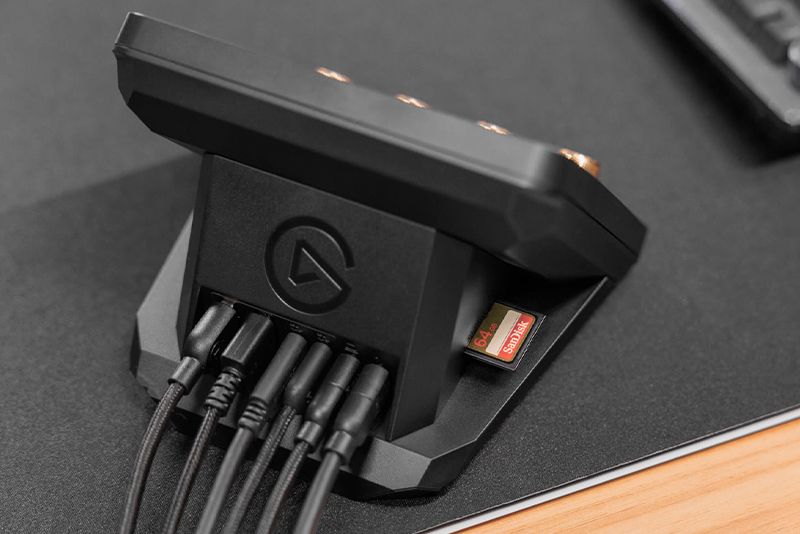
Uno de los accesorios que más me llaman la atención es el USB Hub para Stream Deck+, diseñado para ampliar las conexiones directamente desde la parte trasera del dispositivo.
La principal ventaja es que no necesitas colocar otro hub independiente ocupando espacio sobre la mesa.
Entre sus características se encuentran:
- Dos puertos USB-A.
- Dos puertos USB-C adicionales para periféricos.
- Lector de tarjetas SD y microSD.
- Conexión USB-C con el ordenador.
- Posibilidad de alimentar un portátil compatible mediante USB Power Delivery.
- Integración en la parte trasera de Stream Deck+.
Según las especificaciones oficiales, los cuatro puertos USB de datos comparten un ancho de banda máximo de 5 Gb/s y el hub puede proporcionar hasta 65 W de alimentación al equipo compatible.
Para utilizarlo correctamente necesitas una fuente de alimentación externa USB-C Power Delivery 3.0 de al menos 100 W, que no viene incluida.
Esto es importante si quieres utilizarlo con un portátil: no debes asumir que proporcionará la misma potencia que cualquier cargador o estación de conexión.
Cómo instalar el USB Hub de Stream Deck+
El procedimiento de instalación indicado por Elgato es el siguiente:
- Desconecta Stream Deck+ del ordenador.
- Utiliza un destornillador de estrella para retirar los dos tornillos de su soporte.
- Separa el soporte del dispositivo.
- Alinea cuidadosamente el conector del hub con el puerto USB-C de Stream Deck+.
- Retira la protección de la almohadilla adhesiva indicada por el fabricante.
- Coloca de nuevo el soporte y fíjalo según las instrucciones.
- Conecta la fuente de alimentación USB-C adecuada al hub.
- Conecta el ordenador con el cable suministrado.
- Comprueba que Stream Deck+ y los puertos adicionales funcionan correctamente.
Elgato recomienda utilizar el cable suministrado y una conexión compatible con USB 3.2 para obtener un funcionamiento fiable del accesorio.
Si trabajas con un portátil, tarjetas de memoria, periféricos USB o diferentes dispositivos de escritorio, puede ser una solución bastante interesante.
Eso sí, no lo confundiría con un dock Thunderbolt completo: si necesitas conectar varios monitores o trabajar con transferencias muy exigentes, debes comprobar qué tipo de estación de conexión necesitas realmente.
Puedes consultar las características completas en la ficha oficial del USB Hub de Elgato.
Ver USB Hub para Stream Deck+ en Amazon
Carcasas y cases personalizados para Stream Deck+
Si te gusta cuidar la estética de tu escritorio, otra posibilidad es personalizar el aspecto exterior del dispositivo.
Existen carcasas decorativas, fundas y soportes de terceros, incluidos accesorios realizados mediante impresión 3D.
Por ejemplo, puedes encontrar propuestas con acabados en colores pastel, diseños personalizados o detalles que combinan mejor con escritorios de madera y otros accesorios.
Antes de comprar un case para Stream Deck+, comprobaría lo siguiente:
- Que esté diseñado específicamente para el modelo Plus.
- Que no interfiera con las ocho teclas LCD ni con la franja táctil.
- Que permita girar y pulsar los cuatro diales sin dificultad.
- Que deje accesible el puerto de conexión.
- Que sea compatible con el soporte del dispositivo.
- Que no impida instalar accesorios traseros si quieres utilizarlos.
Es importante porque algunos accesorios vendidos como compatibles con Stream Deck corresponden en realidad a modelos de botones tradicionales, con dimensiones y distribución diferentes.
También conviene distinguir las carcasas decorativas de las fundas de transporte: no cumplen la misma función.
Diales intercambiables de colores
Elgato también ofrece opciones para personalizar los cuatro diales mediante conjuntos de colores.
Me parece una posibilidad interesante si quieres que el dispositivo combine mejor con el resto de tu equipo.
Además, puedes utilizar diferentes colores para identificar visualmente controles o categorías de trabajo.
Es una personalización principalmente estética, pero encaja muy bien con un escritorio creativo en el que se cuida tanto la funcionalidad como el diseño.
XLR Dock para Stream Deck+: control de audio
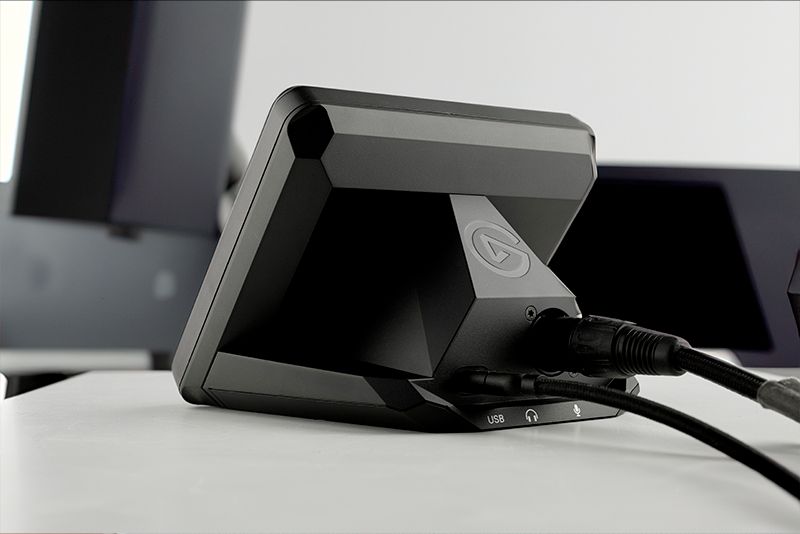
Otro accesorio oficial es XLR Dock, diseñado para convertir Stream Deck+ en una solución de control de audio con conexión para un micrófono XLR compatible.
Su instalación se realiza en la parte trasera del dispositivo y se complementa con el software de audio de Elgato.
Puede resultar interesante si grabas voz en off, pódcast, retransmisiones o contenido audiovisual y utilizas un micrófono XLR.
En cambio, si solamente necesitas accesos rápidos para Photoshop, Illustrator o gestión administrativa, probablemente no sea un accesorio prioritario.
Consulta siempre la compatibilidad del modelo exacto de XLR Dock y de tu Stream Deck+, ya que Elgato dispone de diferentes versiones.
Network Dock para conectar Stream Deck a la red
Elgato también dispone de Network Dock, un accesorio que permite conectar modelos compatibles de Stream Deck mediante Ethernet, incluso en instalaciones con alimentación PoE.
Este tipo de solución tiene más sentido en entornos audiovisuales, instalaciones técnicas y configuraciones en las que interesa colocar el dispositivo lejos del ordenador.
Si simplemente utilizas Stream Deck+ junto a tu teclado, probablemente no necesites esta función.
Ten presente que Network Dock no se puede combinar físicamente con el USB Hub o los XLR Dock que ocupan la misma conexión trasera del dispositivo.
Qué accesorios compraría primero
Si ya tienes un Stream Deck+ y quieres ampliarlo, yo priorizaría según tus necesidades reales:
- USB Hub: si necesitas conexiones adicionales y quieres despejar el escritorio.
- Diales de colores o carcasa: si buscas una personalización estética.
- Funda de transporte: si utilizas el dispositivo fuera de tu estudio.
- XLR Dock: si trabajas habitualmente con un micrófono XLR compatible.
- Network Dock: si necesitas integrarlo en una instalación de red.
Para completar el resto de tu escritorio, puedes consultar mi artículo de accesorios para diseñadores gráficos, donde también hablo de almacenamiento, periféricos, organización y otras herramientas de productividad.
Problemas frecuentes al configurar Stream Deck y cómo solucionarlos
Después de instalar distintos perfiles profesionales, he comprobado que hay algunos problemas bastante habituales que conviene conocer antes de empezar.
Los botones no cambian correctamente entre perfiles
Es especialmente frecuente al importar paquetes con muchos perfiles interconectados.
Revisa la acción Switch Profile y selecciona manualmente el destino correspondiente.
Recuerda comprobar tanto los botones de entrada a cada sección como los de regreso al perfil principal.
Aparecen signos de interrogación en las teclas
Normalmente indican que falta un plugin del que depende una acción.
Comprueba qué complemento necesita esa tecla y si está correctamente instalado.
Si utilizas un paquete de SideshowFX con un plugin propio, no siempre podrás encontrarlo dentro de Marketplace. En ese caso debes utilizar el archivo proporcionado con el perfil.
Los perfiles inteligentes no cambian automáticamente
Comprueba que el perfil está asociado a la aplicación correcta.
Después minimiza la ventana de Stream Deck y vuelve a activar el programa.
También debes comprobar que el software de Stream Deck permanece en funcionamiento.
Los atajos de Illustrator o InDesign no funcionan
Revisa que hayas instalado el conjunto de métodos abreviados correspondiente al paquete y que esté seleccionado dentro del programa.
Si trabajas con un teclado español, ten en cuenta las limitaciones de los perfiles preparados para distribuciones inglesas.
También comprueba que instalaste las dependencias adicionales, como Mouse Move, cuando corresponda.
Los comandos de Photoshop no responden
Si utilizas Photoshop Pro Profiles V4 de SideshowFX, asegúrate de haber instalado el plugin correspondiente y de mantener abierto el panel de SideshowFX dentro de Photoshop.
Comprueba también los conjuntos de atajos, las acciones y los pinceles adicionales incluidos.
Recuerda que la integración avanzada de este paquete requiere Photoshop en inglés según la documentación del fabricante.
Los controles de Premiere no funcionan
Revisa que estén instalados el plugin de Stream Deck y la extensión de SideshowFX para Premiere.
La extensión debe permanecer abierta en el espacio de trabajo.
Comprueba también el conjunto de métodos abreviados y el idioma de Premiere, ya que la integración avanzada del paquete V2 requiere inglés.
Los nombres de los botones aparecen duplicados
Algunos perfiles incluyen iconos con el nombre de la función incorporado en la propia imagen.
Si Stream Deck añade también un título sobre ese icono, puede aparecer el texto duplicado.
Para solucionarlo, revisa los ajustes de estilo del software y desactiva la visualización del título en las teclas correspondientes.
He instalado los perfiles, pero no encuentro los iconos adicionales
Los packs de iconos pueden instalarse por separado de los perfiles.
Busca los archivos .streamDeckIconPack incluidos en tu descarga e impórtalos a Stream Deck.
Después aparecerán en la biblioteca de iconos para que puedas reutilizarlos.
¿Por qué un plugin no funciona en mi Mac?
La compatibilidad depende tanto de la versión de Stream Deck como del sistema operativo y de la propia aplicación que quieras controlar.
Algunos complementos modernos requieren versiones recientes de macOS.
Antes de actualizar el sistema o comprar un plugin, te recomiendo revisar su ficha técnica y las versiones compatibles.
Mi opinión y review del Elgato Stream Deck+: ventajas y desventajas
Después de preparar mi configuración, lo que más me interesa de Stream Deck+ es su capacidad para reunir herramientas que normalmente tengo repartidas entre distintas aplicaciones y plataformas.
Antes de instalarlo, pensaba principalmente en controlar programas de Adobe. Sin embargo, una vez que empiezas a configurar automatizaciones, descubres que puede servir para muchas más cosas.
En mi caso, me parece especialmente interesante combinar las funciones creativas con la gestión de mi actividad freelance.
Lo que más me gusta de Stream Deck+
- La personalización: puedes adaptar las teclas, perfiles, carpetas y diales a tu forma de trabajar.
- Los controles giratorios: son especialmente interesantes para trabajar con parámetros compatibles de edición, audio e iluminación.
- Los perfiles inteligentes: permiten mostrar diferentes funciones según el programa activo.
- Las acciones múltiples: facilitan la preparación de tareas repetitivas.
- La organización visual: tener iconos reconocibles ayuda a localizar comandos que de otra forma tendría que buscar en menús.
- La ampliación mediante plugins: puedes ir añadiendo funciones y aplicaciones según tus necesidades.
- La integración con dispositivos compatibles: resulta práctica para centralizar controles del estudio.
Lo que menos me gusta o tendría en cuenta
- La configuración inicial: puede llevar bastante trabajo si quieres personalizarlo a fondo.
- La curva de aprendizaje: disponer de cientos de comandos no significa que vayas a aprender inmediatamente a utilizar todos.
- Los perfiles profesionales de pago: pueden suponer un coste adicional.
- Las incompatibilidades: determinados plugins requieren versiones concretas de aplicaciones, idiomas o sistemas operativos.
- Las dependencias: al importar perfiles externos puede ser necesario instalar recursos adicionales y corregir vínculos.
- El riesgo de configurarlo demasiado: si añades más funciones de las que realmente utilizas, puedes terminar complicando una herramienta que debería simplificar tu trabajo.
Para mí, este último punto es especialmente importante.
No creo que el objetivo sea tener el mayor número posible de botones, sino encontrar una distribución que resulte natural y que realmente te permita trabajar de forma más cómoda.
¿Merece la pena comprar Stream Deck+ para diseño gráfico?
Creo que depende principalmente de cuánto tiempo pases delante del ordenador, los programas que utilices y la cantidad de tareas repetitivas que tengas.
Si trabajas con Photoshop, Illustrator, InDesign o Premiere, gestionas proyectos y además necesitas consultar distintas plataformas durante el día, Stream Deck+ puede convertirse en un complemento muy interesante para tu equipo.
Los diales, las acciones múltiples y los perfiles automáticos son las funciones que más diferencian este modelo de un simple panel de accesos rápidos.
En cambio, si solamente necesitas abrir dos o tres aplicaciones y ejecutar algunos atajos ocasionales, probablemente puedas resolverlo con un teclado convencional, herramientas gratuitas o un Stream Deck más sencillo.
Mi recomendación sería empezar identificando qué procesos podrías automatizar y valorar después si el dispositivo encaja con tus necesidades.
Ver Elgato Stream Deck+ en Amazon
Preguntas frecuentes sobre Elgato Stream Deck+
¿Qué es Stream Deck y para qué sirve?
Stream Deck es un controlador personalizable que permite ejecutar atajos, abrir aplicaciones, gestionar perfiles y automatizar diferentes tareas mediante teclas físicas. Según el modelo, también puede incorporar diales y controles táctiles.
¿Qué se puede hacer con Stream Deck+?
Puedes controlar funciones compatibles de aplicaciones, ejecutar atajos, insertar textos, abrir varias herramientas, organizar perfiles, controlar audio e iluminación, configurar automatizaciones y personalizar botones y diales.
¿Stream Deck sirve para Photoshop e Illustrator?
Sí. Puedes utilizar atajos personalizados o instalar perfiles y plugins compatibles. Existen configuraciones gratuitas y paquetes profesionales de pago, como los perfiles de SideshowFX.
¿Se puede utilizar Stream Deck sin hacer streaming?
Sí. Es útil para diseño gráfico, edición de vídeo, tareas administrativas, gestión de clientes, productividad y otros trabajos que requieren utilizar varias aplicaciones.
¿Cuál es la diferencia entre Stream Deck y Stream Deck+?
El modelo Stream Deck+ original incorpora ocho teclas LCD, cuatro diales giratorios y una franja táctil. Los modelos tradicionales pueden tener diferentes cantidades de teclas, pero no necesariamente incorporan esos controles giratorios.
¿Los plugins de Stream Deck son gratuitos?
Muchos plugins son gratuitos, pero también existen complementos y perfiles avanzados de pago. Algunos de estos últimos requieren instalar archivos adicionales para que funcionen correctamente.
¿Cómo instalar perfiles de Stream Deck?
Normalmente puedes importarlos haciendo doble clic en un archivo .streamDeckProfile con el software abierto. Si el perfil depende de plugins o métodos abreviados adicionales, debes instalarlos siguiendo la documentación correspondiente.
¿Se puede usar Stream Deck en Mac?
Sí, en versiones compatibles de macOS. Sin embargo, algunos plugins tienen requisitos superiores a los del propio dispositivo, por lo que conviene comprobar su compatibilidad antes de instalarlos.
¿Puedo utilizar Photoshop, Illustrator, InDesign y Premiere en español?
Puedes utilizar Stream Deck para ejecutar atajos y otras funciones compatibles en aplicaciones configuradas en español. Sin embargo, algunos perfiles profesionales de terceros tienen requisitos específicos. Los paquetes SideshowFX Photoshop V4 y Premiere V2 documentan la necesidad de utilizar sus integraciones avanzadas con el programa en inglés.
¿Se pueden insertar textos y respuestas automáticamente?
Sí. La acción de texto permite guardar fragmentos de contenido para introducirlos en aplicaciones compatibles. También puedes utilizar Atajos de macOS para copiar plantillas al portapapeles y pegarlas posteriormente donde las necesites.
¿Se pueden abrir varios programas con un solo botón?
Sí. Mediante las acciones múltiples puedes agrupar diferentes comandos, como abrir páginas web, carpetas y aplicaciones, en una sola secuencia.
¿Se pueden organizar las ventanas del escritorio?
Sí, utilizando herramientas compatibles de gestión de ventanas o automatizaciones del sistema que permitan controlar su distribución. La apertura de aplicaciones y la colocación de las ventanas son funciones diferentes que deben configurarse correctamente.
¿Se pueden controlar Spotify y ChatGPT con Stream Deck?
Sí. Puedes crear accesos directos a sus aplicaciones web y utilizar plugins compatibles para funciones adicionales. Las integraciones avanzadas pueden requerir versiones concretas del sistema operativo o de las aplicaciones.
¿Es obligatorio instalar los iconos de SideshowFX?
No para visualizar los iconos que ya están asociados a los perfiles importados. Los packs adicionales son útiles cuando quieres personalizar botones o crear acciones nuevas utilizando la misma biblioteca gráfica.
¿Qué accesorios son compatibles con Stream Deck+?
Entre los accesorios disponibles para los modelos compatibles están USB Hub, diales intercambiables, Network Dock y diferentes versiones de XLR Dock. También hay carcasas y fundas de terceros. Es importante comprobar las compatibilidades concretas antes de comprar.
¿Cuánto tiempo se tarda en configurar Stream Deck?
Las funciones básicas se pueden preparar rápidamente, pero una configuración avanzada con múltiples perfiles, plugins, métodos abreviados y automatizaciones requiere más trabajo. Dependerá de la cantidad de aplicaciones que quieras incorporar y de las posibles incompatibilidades.
Conclusión: Stream Deck+ como herramienta de productividad para creativos
Después de configurar mi Stream Deck+ para distintos programas y actividades, creo que su verdadero potencial está en poder adaptarlo a la forma de trabajar de cada persona.
Lo que inicialmente parece un accesorio con botones y ruedas puede convertirse en una herramienta de organización bastante completa.
En mi caso, no solamente me permite reunir controles de Photoshop, Illustrator, InDesign y Premiere, sino también preparar tareas administrativas, abrir mis herramientas de analítica web, gestionar accesos para redes sociales, recuperar textos frecuentes o controlar dispositivos de mi estudio.
Lo más interesante es que no tienes que utilizar todas las funciones desde el primer día.
Puedes empezar configurando unos cuantos botones, identificar qué tareas repites más y ampliar la configuración a medida que vayas descubriendo nuevas posibilidades.
Además, puedes crear una estética completamente personalizada para que el dispositivo encaje con tu propio escritorio y tu forma de organizarte.
Si trabajas profesionalmente con aplicaciones creativas y necesitas alternar constantemente entre diferentes herramientas, creo que merece la pena valorar lo que Stream Deck+ puede aportar a tu flujo de trabajo.
Ver Elgato Stream Deck+ en Amazon
Y si estás preparando tu propio estudio, te recomiendo consultar también mi guía completa de equipamiento para diseñadores gráficos e ilustradores, donde reúno ordenadores, monitores, tabletas, iluminación y otras herramientas para trabajar.
También puedes descubrir más complementos en mi artículo de accesorios para diseño gráfico y productividad.
¿Tú también utilizas Stream Deck para trabajar? Me encantaría conocer qué automatizaciones has preparado, qué plugins utilizas y qué funciones te resultan más útiles en tu día a día. Seguro que todavía hay muchas ideas interesantes que puedo incorporar a mi propia configuración. ¡Déjamelo en los comentarios!
Y si estás buscando un diseñador gráfico para tu marca o eres una marca y tienes una colaboración en mente, no dudes en contactarme sin compromiso. 😉
Transparencia: Algunos enlaces facilitados en este artículo son enlaces de Amazon con afiliación; por lo que si decides comprar el producto yo recibo una pequeña comisión (sin coste extra para ti) que me ayuda a matener el blog y la posibilidad de traeros nuevos artículos y recomendaciones profesionales.

No hay comentarios