

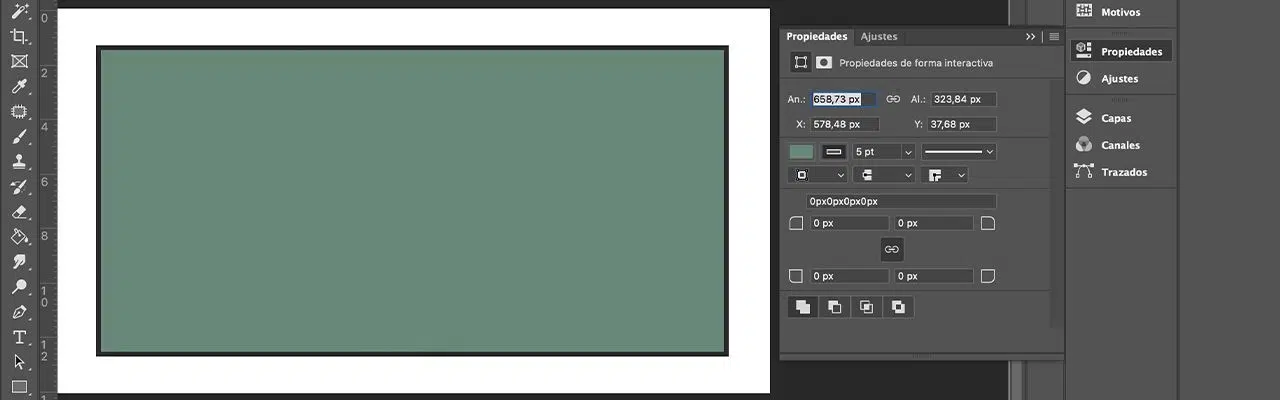
16 Jun Trazo y relleno: qué son y cómo utilizarlos en Illustrator
Trazo y relleno: qué son y cómo utilizarlos en Illustrator
El trazo y el relleno son dos atributos fundamentales para definir la apariencia de formas y objetos en programas de diseño gráfico como Adobe Illustrator.
De forma sencilla, el relleno determina principalmente el aspecto del área interior de un objeto, mientras que el trazo define la apariencia de la línea que sigue su trazado o contorno.
Por ejemplo, si dibujamos un círculo verde rodeado por una línea negra, el verde corresponderá al relleno y el negro al trazo.
Sin embargo, el trazo no tiene por qué estar simplemente “por fuera” de una forma. Es un atributo aplicado a un trazado y podemos modificar características como su color, grosor, estilo, terminaciones o alineación.
¿Qué es el relleno en diseño gráfico?
El relleno es el atributo que determina la apariencia de la superficie interior de un objeto.
En Illustrator podemos utilizar como relleno:
- Un color uniforme.
- Un degradado.
- Un motivo o patrón.
- Ningún relleno.
Por ejemplo, podemos crear un rectángulo con relleno rojo y sin ningún trazo, o utilizar un degradado para conseguir una transición entre varios colores.
También podemos eliminar completamente el relleno mediante la opción Ninguno. En ese caso, el interior del objeto dejará ver los elementos situados detrás.
Relleno y transparencia tampoco significan exactamente lo mismo: podemos tener un relleno al que posteriormente aplicamos distintos niveles de opacidad.
¿Qué es el trazo?
El trazo es el atributo visual que sigue el recorrido de un trazado.
Puede aplicarse tanto al contorno de una forma como a una línea abierta.
Por ejemplo, una línea creada con la herramienta Pluma puede tener un trazo negro de 4 pt sin necesidad de formar una figura cerrada.
Entre las características que podemos modificar en un trazo encontramos:
- Color.
- Grosor.
- Opacidad.
- Tipo de línea.
- Guiones y espacios.
- Terminaciones.
- Uniones entre segmentos.
- Alineación respecto al trazado cuando corresponda.
Por este motivo resulta más preciso definir el trazo como la apariencia aplicada a un recorrido vectorial que simplemente como “la línea exterior de una forma”.
Diferencias entre trazo y relleno
| Característica | Relleno | Trazo |
|---|---|---|
| Función principal | Define la apariencia interior del objeto. | Define la apariencia de la línea que sigue el trazado. |
| Puede utilizar color | Sí | Sí |
| Puede utilizar degradados | Sí | Sí |
| Puede utilizar motivos | Sí | Sí, dependiendo de la aplicación y configuración. |
| Tiene grosor propio | No | Sí |
| Puede eliminarse | Sí | Sí |
| Puede aparecer claramente en una línea abierta | No como una superficie interior convencional | Sí |
Ambos atributos son independientes, por lo que podemos crear:
- Un objeto con relleno y trazo.
- Un objeto con relleno pero sin trazo.
- Un trazado con trazo pero sin relleno visible.
- Un objeto sin relleno ni trazo.
En este último caso el objeto puede seguir existiendo dentro del documento aunque no sea visible en condiciones normales.
Trazo, trazado y contorno: ¿son lo mismo?
Estos términos están relacionados, pero no significan exactamente lo mismo.
Un trazado es la estructura geométrica de un objeto vectorial. Está formado por puntos de ancla y los segmentos que los unen.
El trazo es uno de los atributos visuales que podemos aplicar sobre ese trazado.
Por tanto, un trazado puede existir aunque no tenga ningún trazo visible.
El término contorno se utiliza de una forma más general para hablar del límite exterior visible de una forma y, en determinados contextos, se utiliza informalmente como equivalente de trazo.
Comprender esta diferencia resulta especialmente importante cuando empezamos a trabajar con gráficos vectoriales, logotipos, iconos e ilustraciones.
Cómo utilizar trazo y relleno en Illustrator
En Adobe Illustrator podemos controlar el relleno y el trazo desde diferentes zonas de la interfaz, como el panel Propiedades, la barra de herramientas, el panel Color o el panel Apariencia.
Los dos cuadrados superpuestos que aparecen en la interfaz representan estos atributos.
El que aparece delante indica cuál de ellos está activo y, por tanto, cuál modificaremos al escoger un nuevo color.
Existen además varios atajos especialmente útiles:
- X: alterna entre seleccionar el relleno y el trazo.
- Mayús + X: intercambia los colores de relleno y trazo.
- D: restablece los atributos predeterminados de relleno blanco y trazo negro.
También podemos seleccionar Ninguno para eliminar cualquiera de los dos atributos.
Modificar el grosor del trazo
El grosor determina la anchura visual de la línea.
Un mismo trazado puede pasar de ser prácticamente imperceptible a convertirse en un elemento dominante simplemente aumentando este valor.
Es importante recordar que el grosor del trazo puede influir en las dimensiones visuales finales de un objeto.
Alinear el trazo
En determinados objetos cerrados Illustrator permite colocar el trazo:
- Centrado: el grosor se distribuye a ambos lados del trazado.
- Interior: el trazo se desarrolla hacia el interior.
- Exterior: el trazo se desarrolla hacia fuera.
Esto demuestra nuevamente por qué no es del todo correcto describir el trazo únicamente como “el borde exterior”.
Terminaciones y uniones
En líneas y trazados podemos modificar cómo terminan sus extremos y cómo se resuelven las esquinas.
Por ejemplo, podemos utilizar terminaciones rectas, redondeadas o proyectadas y diferentes tipos de unión entre segmentos.
Líneas discontinuas
También podemos convertir un trazo continuo en una sucesión de guiones y espacios para crear líneas discontinuas o punteadas.
Rellenos de color, degradados y motivos
El relleno tampoco tiene que limitarse a utilizar un único color plano.
Color plano
Es la opción más sencilla. Toda la superficie utiliza un único color.
Degradado
Permite crear una transición progresiva entre dos o más colores.
Podemos controlar la orientación, posición, distribución y distintos puntos de color del degradado.
Motivo o patrón
Illustrator permite utilizar diseños repetitivos como rellenos.
Estos motivos pueden estar formados por puntos, líneas, formas geométricas o ilustraciones más complejas y permiten crear estampados y texturas sin tener que duplicar manualmente todos sus elementos.
También es posible utilizar motivos en trazos, lo que amplía considerablemente las posibilidades gráficas.
¿Puede un objeto tener varios rellenos y trazos?
Sí. Esta es una de las posibilidades más interesantes de Illustrator.
Mediante el panel Apariencia podemos aplicar más de un relleno o más de un trazo a un mismo objeto.
Por ejemplo, un único texto puede tener:
- Un relleno de color.
- Un trazo fino blanco.
- Un segundo trazo negro más grueso situado debajo.
Todo ello sin necesidad de duplicar el objeto.
También podemos aplicar efectos y diferentes niveles de opacidad de forma independiente a cada atributo.
Este sistema resulta especialmente útil para crear estilos gráficos editables y mantener una construcción más limpia del documento.
Trazo y relleno en Illustrator y Photoshop
Los dos conceptos aparecen tanto en Illustrator como en Photoshop, aunque los programas no trabajan exactamente de la misma manera.
| Programa | Uso de relleno y trazo |
|---|---|
| Adobe Illustrator | Son atributos fundamentales de los objetos y trazados vectoriales. |
| Adobe Photoshop | Las capas de forma permiten definir relleno, color de trazo, grosor, tipo de línea y alineación. |
Illustrator está específicamente orientado al trabajo vectorial, por lo que trazo y relleno forman parte central de prácticamente cualquier ilustración, icono o logotipo creado en el programa.
Photoshop está principalmente orientado al tratamiento de imágenes de mapa de bits, pero sus herramientas de forma también permiten trabajar con estos atributos.
Errores frecuentes al trabajar con trazo y relleno
- Pensar que el trazo siempre está por fuera: dependiendo del objeto puede estar centrado, alineado al interior o al exterior.
- Confundir trazado con trazo: el trazado es la estructura geométrica y el trazo es un atributo visual.
- Pensar que una línea necesita una forma cerrada: un trazado abierto puede tener perfectamente un trazo.
- Olvidar qué atributo está seleccionado: es frecuente intentar cambiar el relleno y modificar accidentalmente el trazo, o al revés.
- No revisar el grosor al escalar: dependiendo de la configuración, conviene comprobar cómo se comportan los trazos al modificar el tamaño del objeto.
- Duplicar objetos para conseguir varios contornos: en muchos casos es más limpio utilizar el panel Apariencia y añadir varios trazos.
Preguntas frecuentes sobre trazo y relleno
¿Qué es el relleno en Illustrator?
Es el atributo que determina principalmente la apariencia interior de un objeto y puede utilizar colores, degradados, motivos o ningún relleno.
¿Qué es el trazo en Illustrator?
Es un atributo aplicado a un trazado que permite definir características como color, grosor, tipo de línea, terminaciones y uniones.
¿Una forma puede tener relleno pero no trazo?
Sí. Relleno y trazo son atributos independientes y podemos eliminar cualquiera de ellos.
¿Cuál es la diferencia entre trazo y trazado?
El trazado es la estructura vectorial formada por puntos y segmentos, mientras que el trazo es una apariencia visual que podemos aplicar sobre esa estructura.
¿Cómo intercambio el relleno y el trazo en Illustrator?
Podemos utilizar Mayús + X para intercambiar sus colores. La tecla X alterna cuál de los dos atributos está activo para editarlo.
Más conceptos sobre diseño vectorial
Comprender la relación entre trazado, trazo y relleno es una de las bases para trabajar correctamente con gráficos vectoriales.
A partir de estos atributos podemos construir desde formas geométricas sencillas hasta ilustraciones, iconos, logotipos e identidades visuales completas.
Si quieres seguir aprendiendo conceptos relacionados con diseño puedes consultar mi Diccionario de Diseño Gráfico Completo.
Y si necesitas desarrollar profesionalmente una identidad visual, ilustración o pieza gráfica, puedes consultar mis servicios como diseñadora gráfica e ilustradora, ver mi portfolio profesional o escribirme a info@taniaizquierdo.com.

No hay comentarios