

15 Jun Crear contornos en Illustrator: convertir texto a vector
Crear contornos en Illustrator: cómo convertir texto a vector
Crear contornos en Illustrator significa convertir un texto editable en formas y trazados vectoriales.
Una vez realizada la conversión, las letras dejan de funcionar como caracteres de una tipografía y pasan a comportarse como cualquier otra forma vectorial creada en Illustrator mediante trazados y puntos de ancla.
Este proceso también se conoce habitualmente como:
- Convertir texto a vector.
- Convertir texto en trazados.
- Pasar una tipografía a contornos.
- Vectorizar texto.
- Contornear una tipografía.
- Trazar una tipografía.
Sin embargo, hay algo importante que conviene aclarar desde el principio: convertir las fuentes a contornos no es un paso obligatorio antes de enviar cualquier PDF a imprenta.
Los PDF correctamente preparados pueden incorporar las fuentes necesarias y, en muchos flujos profesionales, conservar el texto como texto es incluso preferible.
En esta guía veremos qué significa crear contornos, cómo convertir texto a vector en Illustrator, Photoshop e InDesign, cuándo merece la pena hacerlo y qué inconvenientes tiene convertir una tipografía en trazados.
¿Qué significa crear contornos en Illustrator?
Cuando escribimos normalmente en Illustrator, el programa mantiene un objeto de texto vinculado a una determinada tipografía.
Por ejemplo, si escribimos:
DISEÑO
Illustrator necesita conocer:
- Qué caracteres hemos escrito.
- Qué tipografía estamos utilizando.
- Qué peso.
- Qué tamaño.
- Qué interletrado.
- Qué características OpenType están activadas.
Si utilizamos Texto > Crear contornos, Illustrator transforma visualmente esos caracteres en trazados vectoriales.
A partir de ese momento ya no tenemos realmente la palabra “DISEÑO” como texto editable, sino seis conjuntos de formas vectoriales que representan visualmente las letras.
Texto editable vs. texto convertido a contornos
| Texto editable | Texto convertido a contornos |
|---|---|
| Depende de una fuente. | Está formado por trazados vectoriales. |
| Podemos corregir el contenido. | Ya no podemos editarlo con la herramienta Texto. |
| Podemos cambiar la tipografía. | La apariencia de las letras queda convertida en formas. |
| Conserva funciones tipográficas. | Pierde sus propiedades de texto. |
| Puede incrustarse en un PDF. | No necesita la fuente para reproducir las formas resultantes. |
| Continúa siendo texto seleccionable y procesable como tal. | Se convierte en geometría vectorial. |
¿Cómo crear contornos en Illustrator?
El procedimiento es muy sencillo:
- Selecciona el texto que quieres convertir.
- Ve al menú Texto.
- Selecciona Crear contornos.
La ruta es:
Texto > Crear contornos
En la versión inglesa de Illustrator:
Type > Create Outlines
Después de aplicar el comando, podrás seleccionar los diferentes puntos de ancla con la herramienta Selección directa y modificar las formas de las letras como cualquier otro vector.
Atajo para crear contornos en Illustrator
También podemos utilizar el atajo de teclado:
- Windows: Mayús + Ctrl + O
- macOS: Mayús + Cmd + O
Si trabajas habitualmente preparando logotipos o gráficos vectoriales, es uno de los atajos de Illustrator que probablemente acabarás utilizando con frecuencia.
¿Cómo saber si un texto está convertido a contornos?
Una forma sencilla de comprobarlo es seleccionar el elemento.
Si continúa siendo texto editable, podrás utilizar la herramienta Texto y modificar sus caracteres.
Si ya está contorneado, al utilizar la herramienta Selección directa aparecerán los puntos de ancla y trazados que construyen cada letra.
Además, dejará de aparecer como un objeto de texto editable dentro del documento.
¿Crear contornos es lo mismo que vectorizar un texto?
En este contexto, sí podemos utilizar ambas expresiones para explicar el proceso.
Al crear contornos estamos transformando los caracteres tipográficos en formas vectoriales editables.
Sin embargo, “vectorizar” también puede utilizarse para otros procesos diferentes, como transformar una imagen rasterizada en vectores mediante Calco de imagen.
Por eso, cuando hablamos específicamente de tipografía en Illustrator, Crear contornos es el término más preciso porque coincide con el nombre del comando del programa.
Crear contornos y Contornear trazado NO son lo mismo
Esta diferencia genera bastante confusión en Illustrator.
Existen dos operaciones distintas:
- Texto > Crear contornos
- Objeto > Trazado > Contornear trazado
Y sirven para cosas diferentes.
| Crear contornos | Contornear trazado |
|---|---|
| Se utiliza principalmente sobre texto. | Se utiliza sobre trazos. |
| Convierte caracteres tipográficos en formas vectoriales. | Convierte el grosor visible de un trazo en una forma cerrada. |
| Ruta: Texto > Crear contornos. | Ruta: Objeto > Trazado > Contornear trazado. |
Por ejemplo, si tenemos una línea con un trazo de 10 pt y utilizamos Contornear trazado, Illustrator convierte el grosor visual de esa línea en una forma vectorial.
No es el mismo proceso que convertir una tipografía en contornos.
¿Para qué sirve convertir texto a contornos?
Crear contornos puede ser muy útil en determinados casos.
Por ejemplo:
- Modificar manualmente la forma de las letras.
- Personalizar un logotipo tipográfico.
- Combinar letras con otras formas vectoriales.
- Crear determinados efectos gráficos.
- Evitar dependencia de una fuente en un archivo concreto.
- Preparar un archivo cuando un proveedor solicita específicamente el texto trazado.
Crear contornos para diseñar un logotipo
Uno de los casos donde este proceso resulta especialmente útil es el diseño de logotipos.
Podemos comenzar escribiendo una palabra con una tipografía determinada y posteriormente convertirla a contornos para modificar sus formas.
Una vez contorneada podremos:
- Modificar puntos de ancla.
- Alterar curvas.
- Unir letras.
- Eliminar partes.
- Construir ligaduras personalizadas.
- Cambiar proporciones.
- Integrar símbolos.
En ese momento la tipografía funciona como punto de partida para crear una composición gráfica personalizada.
Eso sí: debemos comprobar siempre que la licencia de la fuente permite el uso que queremos realizar.
¿Hay que convertir las tipografías a contornos para imprenta?
No como regla general.
Esta es una de las ideas que más han cambiado respecto a muchos tutoriales antiguos de artes finales.
En los flujos actuales, un PDF correctamente creado puede incrustar o incluir subconjuntos de las fuentes necesarias para reproducir el documento.
Esto significa que una imprenta no necesita necesariamente tener instalada en su ordenador cada tipografía que aparece en el diseño.
Por tanto, no deberíamos convertir automáticamente miles de caracteres a contornos simplemente porque el documento vaya a imprimirse.
¿Entonces cuándo trazar las fuentes para imprenta?
Puede tener sentido cuando:
- La imprenta lo solicita expresamente.
- Existe una incompatibilidad concreta con una fuente.
- Estamos entregando un pequeño archivo vectorial que debe reproducirse sin dependencia tipográfica.
- Necesitamos modificar las formas de las letras.
- El flujo de producción concreto exige esa preparación.
Pero no lo trataría como una obligación universal.
Las especificaciones de la imprenta siempre tienen prioridad.
¿Por qué antes se recomendaba tanto trazar las tipografías?
Históricamente, los problemas con fuentes faltantes, incompatibilidades y flujos de preimpresión hacían que convertir texto a contornos fuese una forma sencilla de evitar determinadas incidencias.
Al convertir las letras en geometría, el sistema deja de necesitar la fuente para reproducir su apariencia.
Sin embargo, los flujos basados en PDF y fuentes incrustadas permiten actualmente conservar el texto sin asumir automáticamente ese sacrificio.
Ventajas de crear contornos
- Las formas resultantes ya no dependen de que la fuente esté instalada.
- Podemos modificar la geometría de cada carácter.
- Podemos combinar las letras con otras formas.
- Puede facilitar determinados archivos gráficos pequeños destinados a terceros.
- Evita ciertos problemas específicos de sustitución de fuentes.
Desventajas de convertir texto a contornos
También tiene inconvenientes importantes.
- El texto deja de ser editable.
- No podemos corregir una errata escribiendo normalmente.
- No podemos cambiar fácilmente la tipografía.
- Se pierden propiedades tipográficas.
- El texto deja de comportarse como contenido textual.
- Puede aumentar notablemente la complejidad del documento.
- Se pierde el hinting de la fuente.
- Algunas fuentes pueden tener restricciones relacionadas con la creación de contornos.
¿Qué es el hinting y por qué se pierde?
Las fuentes pueden incluir información denominada hinting, que ayuda a ajustar la representación de los caracteres, especialmente en tamaños pequeños o determinadas resoluciones.
Cuando convertimos el texto en contornos, dejamos de utilizar la fuente como tal y esa información tipográfica desaparece.
Por eso convertir todo el texto de un documento a vectores no significa necesariamente mejorar su calidad.
¿El texto contorneado imprime mejor?
No necesariamente.
Un texto contorneado evita la dependencia directa del archivo de fuente, pero también pierde información tipográfica como el hinting.
Por tanto, no debemos pensar:
“texto trazado = impresión de mayor calidad”.
Son cuestiones diferentes.
Un PDF correctamente preparado con fuentes incrustadas puede reproducir perfectamente el texto original.
¿Qué ocurre si convierto un párrafo entero a contornos?
Visualmente puede seguir pareciendo un párrafo normal.
Pero internamente deja de ser texto y pasa a estar compuesto por una enorme cantidad de trazados.
Esto puede resultar especialmente poco práctico en:
- Libros.
- Revistas.
- Catálogos.
- Memorias.
- Documentos con muchas páginas.
Por eso no contornearía automáticamente todo un documento editorial salvo que exista un motivo real para hacerlo.
¿Un PDF necesita tener las fuentes instaladas en la imprenta?
Si las fuentes están correctamente incrustadas en el PDF y sus licencias permiten esa incrustación, la imprenta puede reproducir el documento sin tener necesariamente esas fuentes instaladas para editarlo.
Por eso el PDF es uno de los formatos más habituales para entregar artes finales.
El caso cambia si entregamos archivos nativos editables de Illustrator o InDesign: ahí las fuentes necesarias sí pueden ser relevantes para abrir y modificar correctamente el documento.
Incrustar fuentes vs. convertirlas a contornos
| Fuente incrustada | Fuente convertida a contornos |
|---|---|
| El contenido continúa siendo texto. | El contenido pasa a ser geometría. |
| Conserva información tipográfica. | Pierde propiedades de texto. |
| Puede mantener mejor el comportamiento del texto pequeño. | Pierde el hinting. |
| Depende de que la fuente permita incrustación. | Puede depender también de las condiciones de licencia de la fuente. |
| Es habitual en PDF de impresión. | Puede utilizarse cuando existe una necesidad concreta. |
¿Se pueden incrustar todas las tipografías en un PDF?
No necesariamente.
Las fuentes pueden incluir diferentes permisos y restricciones de licencia.
Algunas permiten su incrustación para visualización e impresión, mientras que otras pueden establecer condiciones diferentes.
Por eso conviene utilizar tipografías con licencias adecuadas al proyecto y comprobar las restricciones cuando trabajamos con fuentes de terceros.
¿Puedo enviar la fuente a la imprenta?
No debemos asumir que podemos distribuir libremente un archivo tipográfico simplemente porque lo hayamos comprado o instalado.
Las licencias de las fuentes pueden:
- Permitir determinadas formas de distribución.
- Exigir que el proveedor tenga su propia licencia.
- Prohibir compartir directamente los archivos.
Por ejemplo, las fuentes activadas mediante determinados servicios pueden tener restricciones específicas para copiar o transferir sus archivos.
De nuevo, un PDF correctamente preparado evita muchas de estas situaciones porque no implica necesariamente entregar al proveedor el archivo original de la fuente.
¿Crear contornos soluciona cualquier problema de fuentes?
No.
Aunque elimina la dependencia tipográfica del objeto convertido, no corrige automáticamente problemas como:
- Caracteres mal escritos.
- Kerning incorrecto.
- Errores de composición.
- Fuentes mal utilizadas.
- Problemas de licencia.
- Texto desbordado que ya no vemos.
Debemos revisar el documento antes de realizar la conversión.
Cómo convertir texto a vector en Illustrator paso a paso
- Escribe y revisa el texto.
- Comprueba ortografía y contenido.
- Define correctamente tipografía, peso, tamaño y espaciado.
- Guarda una copia editable del archivo.
- Selecciona el objeto de texto.
- Ve a Texto > Crear contornos.
- Comprueba visualmente el resultado.
Después podrás utilizar las herramientas de selección para modificar las formas resultantes.
¿Qué pasa después de crear contornos en Illustrator?
Las letras quedan convertidas en trazados y suelen mantenerse agrupadas.
Podemos posteriormente:
- Desagruparlas.
- Seleccionar caracteres individualmente.
- Editar puntos de ancla.
- Cambiar rellenos.
- Añadir trazos.
- Combinar formas con Buscatrazos.
¿Cómo separar las letras después de crear contornos?
Después de convertir el texto podemos utilizar:
Objeto > Desagrupar
cuando sea necesario acceder individualmente a las letras.
También podemos trabajar dentro del grupo sin desagrupar todos sus elementos utilizando el modo de aislamiento.
¿Cómo modificar una letra después de crear contornos?
Selecciona el carácter y utiliza la herramienta Selección directa.
Podrás modificar:
- Puntos de ancla.
- Curvas Bézier.
- Segmentos.
- Proporciones.
- Relleno.
- Trazo.
Esta es una de las razones por las que Crear contornos es especialmente útil en diseño de logotipos y lettering vectorial.
¿Se puede deshacer Crear contornos en Illustrator?
Si acabas de realizar la acción y el historial de deshacer continúa disponible, puedes utilizar:
Edición > Deshacer Crear contornos
o el atajo habitual de deshacer.
Pero una vez cerrado el archivo y guardado únicamente con el texto ya convertido, no existe un comando que reconstruya automáticamente el texto original con toda su información tipográfica.
Por eso es fundamental conservar una copia editable.
¿Cómo recuperar un texto que ya está contorneado?
Si únicamente conservas los contornos, Illustrator no sabe necesariamente:
- Qué fuente se utilizó.
- Qué caracteres originales había.
- Qué kerning se aplicó.
- Qué ajustes OpenType estaban activos.
Podemos intentar identificar visualmente la tipografía o reconstruir el texto, pero no es equivalente a recuperar automáticamente el objeto original.
Guarda siempre una copia editable
Si necesitas entregar una versión con contornos, una estructura de archivos razonable podría ser:
Proyecto_EDITABLE.ai
Proyecto_CONTORNOS.ai
Proyecto_IMPRENTA.pdf
Así conservamos siempre el archivo maestro.
Porque sí: incluso cuando el cliente te asegura que el texto es “definitivo”, siempre existe la posibilidad de que aparezca una corrección posterior.
Cómo crear contornos en InDesign
InDesign también incluye el comando:
Texto > Crear contornos
Podemos seleccionar:
- Un marco de texto.
- Determinados caracteres.
Y convertir los caracteres en trazados.
Después de la conversión dejan de funcionar como texto editable y pasan a comportarse como formas.
¿Conviene convertir todo el texto de InDesign a contornos antes de imprimir?
Normalmente no lo recomendaría como procedimiento estándar.
Precisamente InDesign está diseñado para producir documentos editoriales complejos y exportar PDF con las fuentes correctamente gestionadas.
Convertir un libro o catálogo entero a trazados puede:
- Eliminar editabilidad.
- Perder información tipográfica.
- Eliminar hinting.
- Multiplicar la cantidad de objetos vectoriales.
- Dificultar futuras correcciones.
Si una imprenta solicita específicamente “fuentes trazadas”, podemos preparar una copia destinada a esa salida, pero conservaría siempre el documento original.
Crear una copia contorneada en InDesign
InDesign permite utilizar una variante útil cuando queremos conservar el texto original.
Podemos mantener pulsada Alt en Windows u Option en macOS mientras utilizamos Texto > Crear contornos para generar una copia contorneada manteniendo el objeto original.
Esto puede ser útil para determinados efectos de diseño.
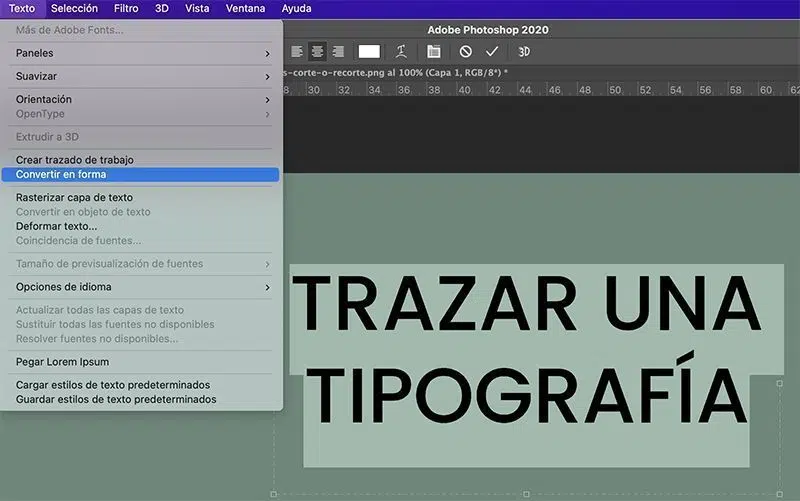
Cómo convertir texto a vector en Photoshop
Photoshop funciona de forma diferente a Illustrator e InDesign.
Si queremos transformar una capa de texto en una forma vectorial podemos seleccionar la capa y utilizar:
Texto > Convertir en forma
En inglés:
Type > Convert to Shape
La capa de texto se convierte en una capa de forma y podremos editar sus trazados y puntos de ancla.
Convertir en forma vs. Crear trazado de trabajo en Photoshop
Photoshop ofrece dos posibilidades que conviene diferenciar.
| Convertir en forma | Crear trazado de trabajo |
|---|---|
| Convierte permanentemente la capa de texto en una capa de forma. | Crea un trazado independiente. |
| El texto original deja de ser editable como texto. | La capa de texto original puede mantenerse editable. |
| Útil para modificar directamente las formas de las letras. | Útil para utilizar el contorno como trazado, selección o efecto. |
Cómo crear un trazado de trabajo a partir de texto en Photoshop
Selecciona la capa de texto y utiliza:
Texto > Crear trazado de trabajo
Photoshop genera un nuevo trazado en el panel Trazados sin necesidad de destruir la capa de texto original.
Esta opción puede ser preferible cuando únicamente necesitamos la geometría de las letras para realizar otra operación.
¿Photoshop convierte el texto exactamente igual que Illustrator?
No debemos considerar Photoshop e Illustrator programas equivalentes.
Illustrator está diseñado principalmente para trabajar con gráficos vectoriales, mientras que Photoshop está orientado principalmente al trabajo con imágenes rasterizadas.
Photoshop dispone de capas de forma y trazados vectoriales, pero para modificar profundamente la geometría de un logotipo o lettering suele resultar más apropiado trabajar en Illustrator.
¿Hay que trazar el texto de Photoshop para imprimir?
No como norma general.
Si nuestro resultado final va a convertirse en una imagen rasterizada, la fuente ya no funcionará como una dependencia tipográfica dentro de ese archivo raster final.
Si estamos generando un documento PDF u otro formato que conserve información tipográfica, el tratamiento dependerá del formato y del flujo de producción.
Por tanto, tampoco aplicaría automáticamente “Convertir en forma” a todos los textos de Photoshop únicamente porque el resultado vaya a imprimirse.
Illustrator, InDesign y Photoshop: ¿qué comando utiliza cada uno?
| Programa | Comando | Resultado |
|---|---|---|
| Illustrator | Texto > Crear contornos | Convierte texto en trazados vectoriales. |
| InDesign | Texto > Crear contornos | Convierte caracteres en trazados. |
| Photoshop | Texto > Convertir en forma | Convierte la capa de texto en una capa de forma. |
| Photoshop | Texto > Crear trazado de trabajo | Crea un trazado conservando la capa de texto original. |
¿Cuándo NO convertiría una tipografía a contornos?
Evitaría hacerlo innecesariamente cuando:
- Todavía tenemos que corregir textos.
- Estamos trabajando con grandes cantidades de texto.
- El PDF puede incrustar correctamente las fuentes.
- Necesitamos mantener accesibilidad o contenido textual.
- El archivo tendrá que editarlo posteriormente otra persona.
- La fuente tiene restricciones que debemos respetar.
- No existe ninguna necesidad técnica ni gráfica para hacerlo.
Texto contorneado y accesibilidad
Cuando convertimos letras en simples formas vectoriales dejan de contener la misma información textual.
Esto puede afectar a funciones como:
- Seleccionar texto.
- Buscar palabras.
- Copiar y pegar.
- Procesar el contenido como texto.
- Determinados flujos de accesibilidad.
Por esta razón, convertir todo el contenido de un documento digital a contornos no debería hacerse sin una razón concreta.
Texto contorneado y archivos SVG
Al preparar determinados gráficos SVG podemos decidir entre:
- Mantener texto real.
- Convertirlo en trazados.
Convertirlo en trazados permite conservar visualmente la forma sin depender de que el usuario disponga de la tipografía, pero también:
- Elimina el contenido textual real.
- Puede aumentar el peso del SVG.
- Reduce su facilidad de edición como texto.
La decisión depende del uso final.
¿Conviene crear contornos en un logotipo?
En una versión vectorial destinada a entrega puede resultar conveniente proporcionar una versión del logotipo con la tipografía ya transformada en formas, especialmente si esas letras forman parte inseparable del propio diseño.
Pero mantendría también:
- El archivo maestro editable.
- Información sobre la tipografía utilizada cuando corresponda.
- Las licencias necesarias.
Además, convertir una palabra a contornos no convierte automáticamente una tipografía comercial en un diseño original. Las condiciones de licencia siguen siendo relevantes.
¿Contornear cambia el aspecto de la tipografía?
Geométricamente, Illustrator intenta mantener las formas que tenía el texto en el momento de realizar la conversión.
Pero el comportamiento técnico cambia porque:
- Ya no existe como texto.
- Se pierde el hinting.
- Dejan de aplicarse funciones tipográficas dinámicas.
Por eso conviene revisar siempre el resultado, especialmente en tamaños pequeños.
¿Debo cambiar el tamaño antes o después de crear contornos?
Si tenemos que realizar ajustes tipográficos importantes, es mejor hacerlos antes de convertir el texto.
Primero deberíamos definir correctamente:
- Familia.
- Peso.
- Tamaño.
- Kerning.
- Tracking.
- Características OpenType.
y crear los contornos cuando el aspecto tipográfico ya esté decidido.
¿Puedo cambiar el color después de crear contornos?
Sí.
Las letras pasan a ser objetos vectoriales y podemos modificar:
- Relleno.
- Trazo.
- Opacidad.
- Otros atributos de apariencia.
Lo que perdemos es la capacidad de modificar el contenido mediante las herramientas tipográficas.
¿Puedo volver a escribir dentro de unas letras contorneadas?
No como si continuasen siendo caracteres normales.
Las formas contorneadas ya no contienen automáticamente el texto original editable.
Si necesitamos cambiar una palabra, normalmente tendremos que volver a la versión editable, modificarla y crear nuevamente los contornos.
Qué comprobar antes de convertir texto a contornos
Antes de hacerlo, revisaría:
- Ortografía.
- Nombres propios.
- Fechas.
- Precios.
- Datos de contacto.
- Tipografía correcta.
- Peso correcto.
- Kerning y tracking.
- Ligaduras y características OpenType.
- Versión del archivo.
Una errata es mucho más fácil de corregir mientras el texto continúa siendo texto.
Errores frecuentes al crear contornos
Contornear todo por sistema antes de imprimir
Un PDF correctamente preparado puede incorporar fuentes, por lo que no siempre es necesario.
No guardar una versión editable
Es probablemente el error más importante. Conserva siempre el documento antes de realizar una conversión irreversible.
Confundir Crear contornos con Contornear trazado
Son dos comandos distintos de Illustrator y realizan operaciones diferentes.
Contornear antes de revisar el texto
Después cualquier corrección será considerablemente más incómoda.
Pensar que contornear mejora automáticamente la impresión
Convertir caracteres en formas no significa aumentar mágicamente su calidad.
Contornear párrafos completos sin necesidad
Puede generar documentos con una enorme cantidad de objetos vectoriales y eliminar propiedades útiles del texto.
Olvidar las licencias tipográficas
Transformar una fuente en contornos no significa que desaparezcan automáticamente las condiciones de uso de esa tipografía.
No revisar la versión final después de crear los contornos
Siempre conviene comprobar visualmente el documento después de realizar operaciones destructivas.
¿Qué hacer antes de mandar un archivo a imprenta?
En lugar de aplicar automáticamente “crear contornos a todo”, preguntaría primero a la imprenta:
- ¿Queréis un PDF o el archivo editable?
- ¿Qué estándar PDF necesitáis?
- ¿Aceptáis fuentes incrustadas?
- ¿Necesitáis específicamente el texto convertido a contornos?
- ¿Qué perfil de color necesitáis?
- ¿Qué sangrado y marcas requiere el trabajo?
Preparar correctamente unas artes finales significa adaptar el documento al flujo real de producción, no seguir una lista de reglas universales independientemente de la imprenta.
Preguntas frecuentes sobre Crear contornos en Illustrator
¿Qué significa Crear contornos en Illustrator?
Significa convertir un objeto de texto en formas y trazados vectoriales editables.
¿Cómo convertir texto a vector en Illustrator?
Selecciona el texto y utiliza Texto > Crear contornos.
¿Cuál es el atajo de Crear contornos en Illustrator?
En Windows puedes utilizar Mayús + Ctrl + O y en macOS Mayús + Cmd + O.
¿Cómo se llama Crear contornos en Illustrator en inglés?
El comando se denomina Create Outlines y se encuentra en Type > Create Outlines.
¿Crear contornos es lo mismo que Contornear trazado?
No. Crear contornos convierte texto en formas; Contornear trazado convierte el grosor de un trazo en una forma vectorial.
¿Se puede deshacer Crear contornos?
Sí mientras la operación siga disponible en el historial de deshacer. Si únicamente conservas un archivo guardado con las letras ya convertidas, no existe un comando que restaure automáticamente toda la información tipográfica original.
¿Hay que crear contornos para imprimir?
No siempre. Los PDF pueden incorporar las fuentes necesarias. Convierte el texto si existe una necesidad concreta o si la imprenta te lo solicita.
¿Qué pasa cuando convierto un texto a contornos?
Pierde sus propiedades de texto y pasa a estar compuesto por trazados y puntos de ancla.
¿Puedo editar una palabra después de convertirla a contornos?
Puedes modificar las formas vectoriales, pero ya no puedes editar normalmente sus caracteres con la herramienta Texto.
¿Cómo crear contornos en InDesign?
Selecciona el texto o marco correspondiente y utiliza Texto > Crear contornos.
¿Cómo convertir texto a vector en Photoshop?
Selecciona la capa de texto y utiliza Texto > Convertir en forma. Si solo necesitas un trazado y quieres mantener el texto original, puedes utilizar Crear trazado de trabajo.
¿Convertir una fuente a contornos evita que falte la tipografía?
El objeto convertido ya no depende de la fuente para reproducir sus formas, pero un PDF con la fuente correctamente incrustada también puede evitar problemas de sustitución tipográfica sin sacrificar el texto.
¿Por qué debo guardar una copia antes de crear contornos?
Porque después de la conversión perderás la posibilidad de corregir el contenido y modificar fácilmente sus propiedades tipográficas.
En resumen: cuándo crear contornos en Illustrator
Crear contornos en Illustrator transforma un texto editable en formas vectoriales.
El proceso se realiza mediante:
Texto > Crear contornos
y resulta especialmente útil cuando queremos:
- Modificar las formas de una tipografía.
- Crear un logotipo.
- Integrar letras con otros vectores.
- Eliminar una dependencia tipográfica cuando el flujo lo requiere.
- Entregar un archivo que una imprenta haya solicitado expresamente con fuentes trazadas.
Sin embargo, no es necesario convertir sistemáticamente todos los textos a contornos para imprimir.
Los PDF profesionales pueden incorporar las fuentes necesarias y mantener las ventajas de conservar el texto como texto.
Además, crear contornos elimina la editabilidad, las propiedades tipográficas y el hinting de la fuente.
Por eso la mejor práctica es sencilla: conserva siempre un archivo maestro editable y crea una versión contorneada únicamente cuando exista una razón concreta para hacerlo.
¿Quieres aprender más términos de diseño?
Si quieres seguir aprendiendo conceptos relacionados con tipografía, Illustrator, preimpresión y diseño gráfico, puedes consultar mi Diccionario de Diseño Gráfico Completo.
También puedes ampliar información en mi guía sobre qué es la tipografía.
¿Estás buscando un diseñador gráfico o ilustrador para tu proyecto?
Si buscas un diseñador gráfico o ilustrador para desarrollar la identidad visual, ilustraciones o piezas gráficas de tu proyecto, puedes escribirme a info@taniaizquierdo.com.
Estaré encantada de conocer tu proyecto, asesorarte y preparar un presupuesto adaptado a tus necesidades.
También puedes consultar mi portfolio profesional de diseño e ilustración, donde encontrarás una selección de trabajos realizados para diferentes clientes y marcas.

No hay comentarios